

ASB Smart Flow
使い方マニュアル
スマホで記事を書いて公開する、AI に下書きを頼む、AI のレベルを選ぶ、など、ふだんよく使う操作を、画面の写真で順番に説明します。最初の設定は大まかに、毎日使う所はくわしく書いています。
01
はじめに
ASB Smart Flow は、WordPress の記事を、スマホで片手で書いて公開できるようにするプラグインです。AI に下書きや書き直しを頼むこともできます。
1
写真を撮る
スマホのカメラで撮って、そのまま記事の写真にします。
2
書く
自分で書くほか、音声で書く・AI に下書きを頼むこともできます。
3
公開する
その場で公開するか、日時を決めて予約します。
4
LINE・カレンダーにも
ASB の他のプラグインがあれば、公開と一緒に届きます。
画面は 2 つです
- スマホの画面 サイトのアドレスの後ろに
/mobile-admin/を付けて開きます。記事を書く・公開する・コメントに返事をするのは、ここです。 - パソコンの設定の画面 管理画面の左のメニューの「ASB Smart Flow」です。AI のキーや、AI に守らせるルールを決めます。
| すること | どこで |
|---|---|
| 記事を書く・公開する | スマホの画面 |
| AI に下書き・書き直しを頼む | スマホの画面(パソコンの投稿画面でも) |
| AI のキーとレベル | パソコンの設定(スマホの「設定」でも) |
| 共通ルール・文体・テンプレート | パソコンの設定(スマホの「設定」でも) |
| 指紋・顔でログイン | スマホの「設定」 |
| 使える人を決める | パソコンの設定(管理者だけ) |
補足
AI を使わなくても、スマホの投稿画面だけで使えます。AI は、キーを入れた時だけ動きます。
02
最初の準備(大まかに)
入れてから、スマホで開けるようになるまでの流れです。
- プラグインを入れる 管理画面の「プラグイン」→「新規追加」で「ASB Smart Flow」を探して「今すぐインストール」→「有効化」を押します。
- スマホで開く 「ASB Smart Flow」→「設定」の「一般」タブにある QR コードを、スマホのカメラで読み取ります。
- ログインする いつもの WordPress のユーザー名とパスワードで入ります。
- ホーム画面に追加する スマホの画面の「設定」→「基本」のいちばん下に、iPhone と Android の手順があります。アプリのように 1 回で開けます。
- (AI を使う時だけ)キーを入れる 7 章を見てください。
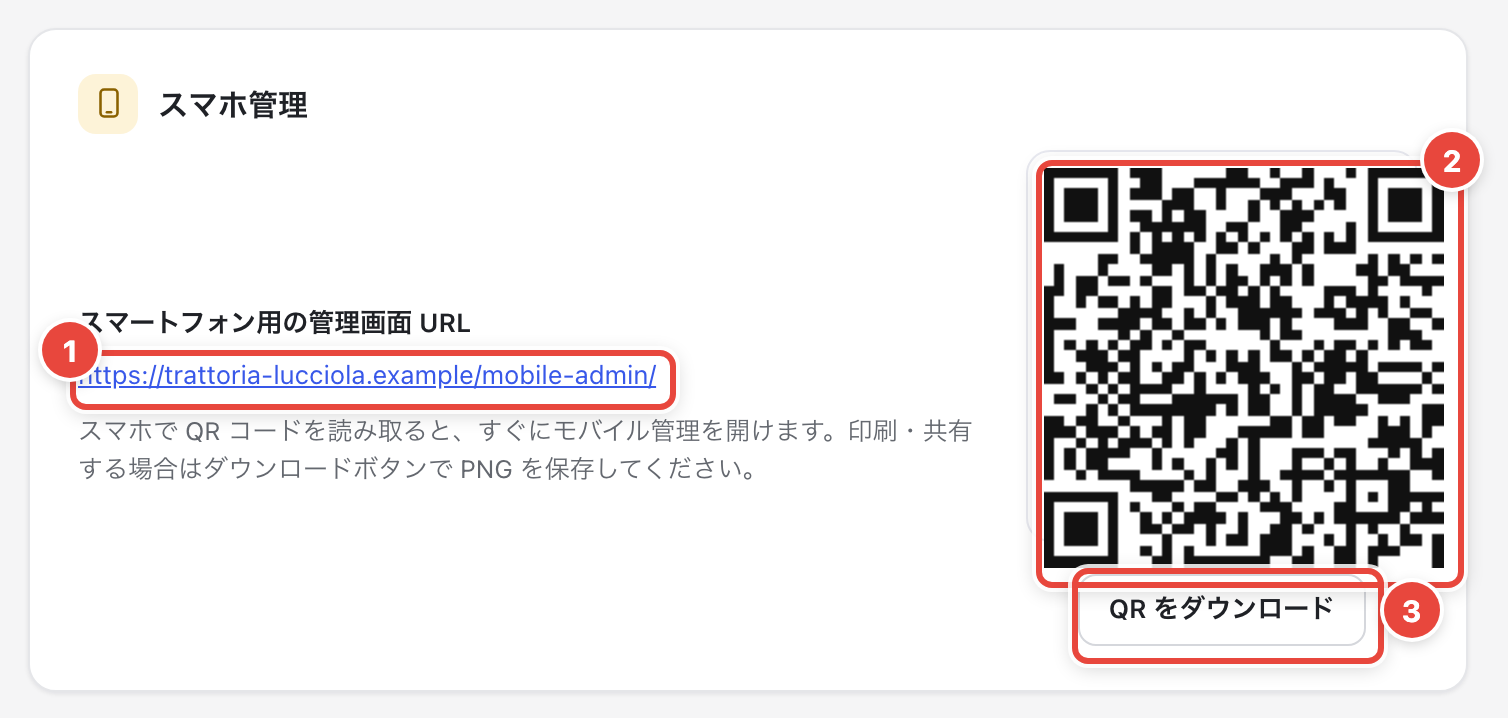
- スマートフォン用の管理画面の URL このアドレスをスマホで開いても同じです。
- QR コード スマホのカメラで読み取ると、スマホの画面が開きます。
- QR をダウンロード 画像で保存します。スタッフに配る時や、お店の裏に貼っておく時に。
ヒント
設定の画面の右上の「スマホ管理を開く」を押すと、パソコンでもスマホの画面を開けます。見え方を確かめる時に便利です。
ログインの画面
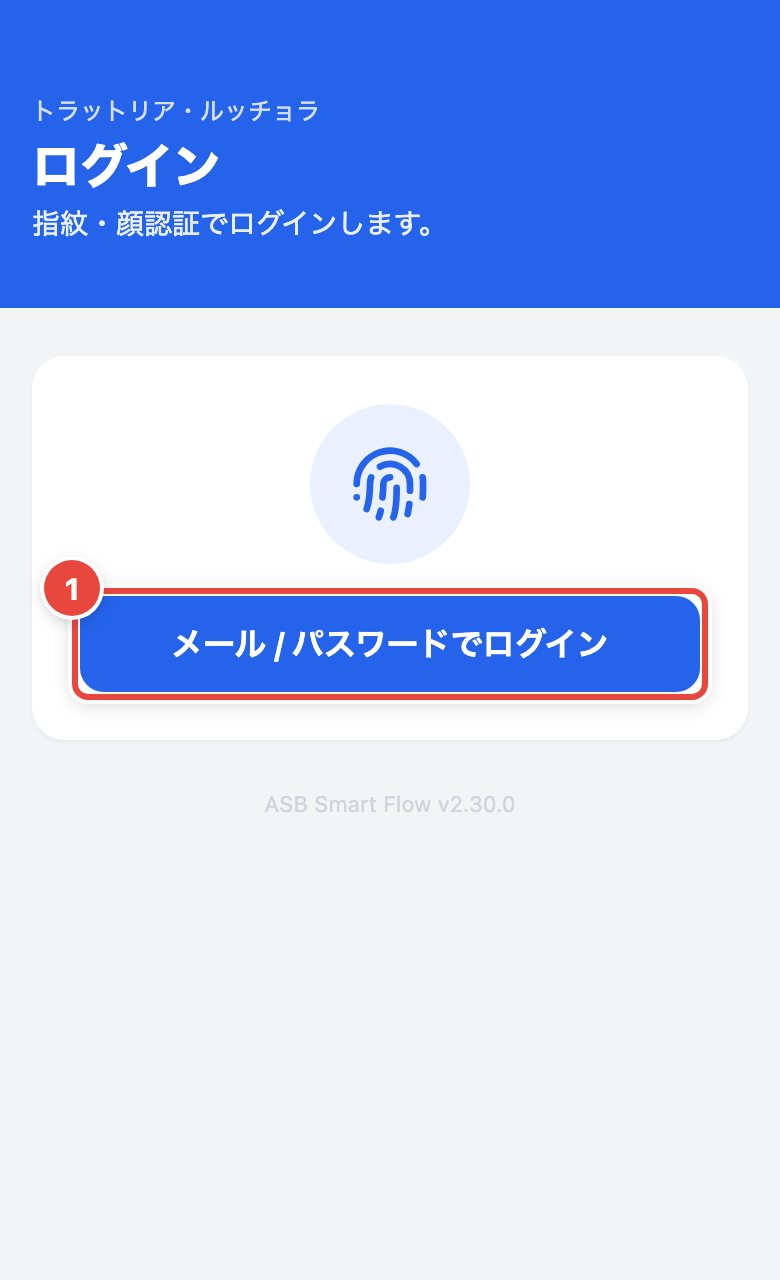
- メール / パスワードでログイン いつもの WordPress のユーザー名(またはメールアドレス)とパスワードで入ります。
指紋・顔を登録した端末では、ここに「🔒 指紋・顔でログイン」のボタンが出て、1 回で入れます(11 章)。
補足
スマホで WordPress の管理画面(wp-admin)を開いた時も、自動でこのスマホの画面に移ります。止めたい時は「一般」タブの「スマホからの自動リダイレクト」をオフにします。
03
スマホのホーム
開くと、最初にこの画面が出ます。下のタブは親指で届く所にあります。
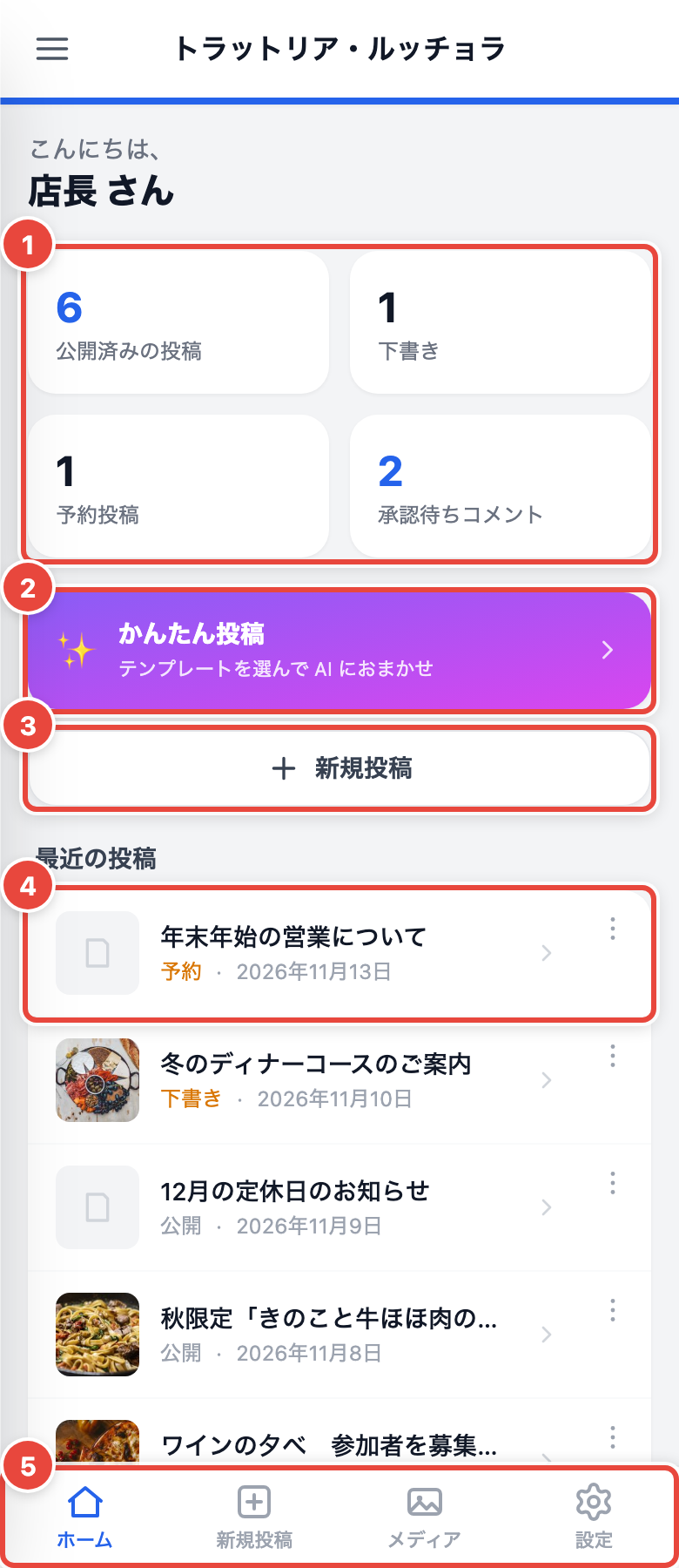
- 記事とコメントの数 公開済み・下書き・予約投稿・承認待ちのコメントの数です。押すと、その一覧が開きます。
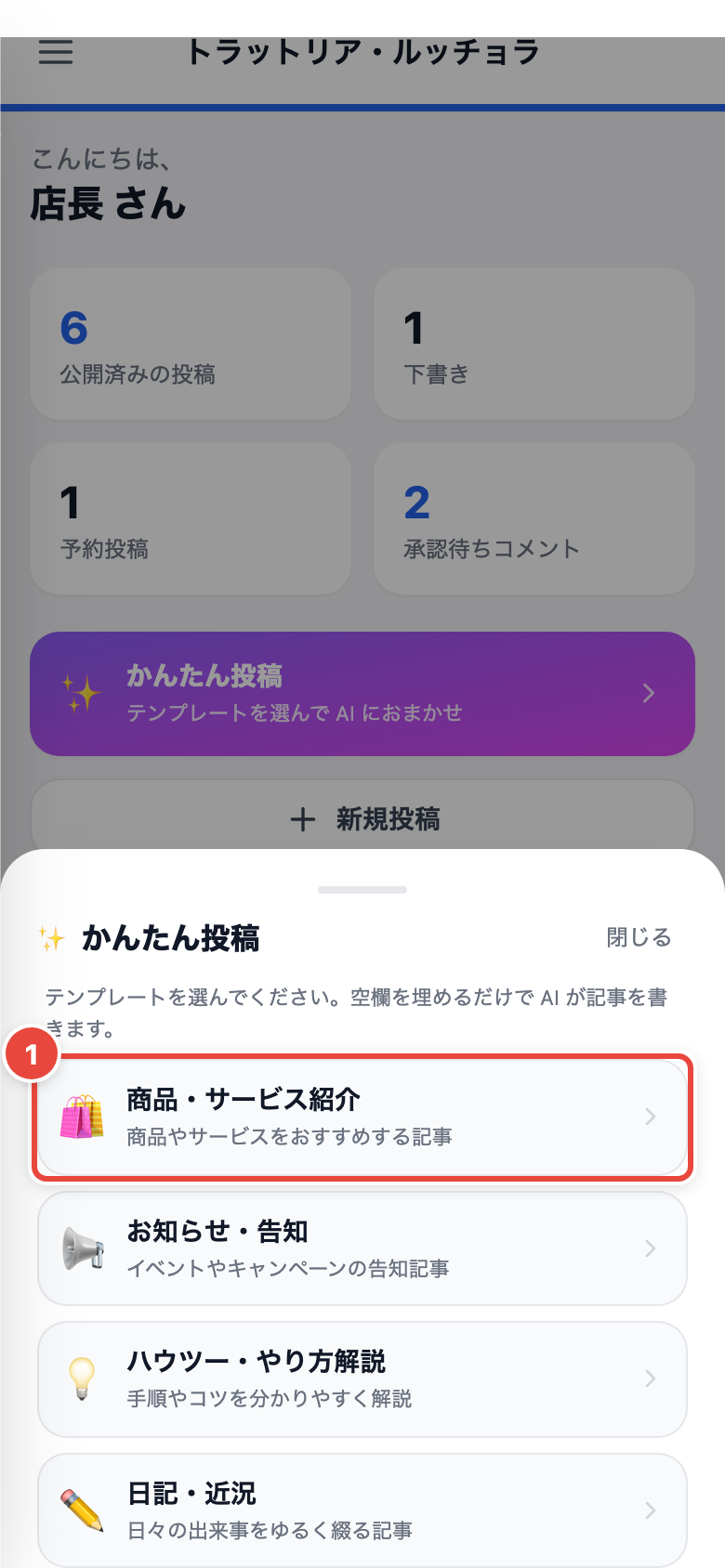
- かんたん投稿 テンプレートを選んで、空欄を埋めるだけで AI が記事を書きます(5 章)。
- 新規投稿 記事を書く画面が開きます(4 章)。
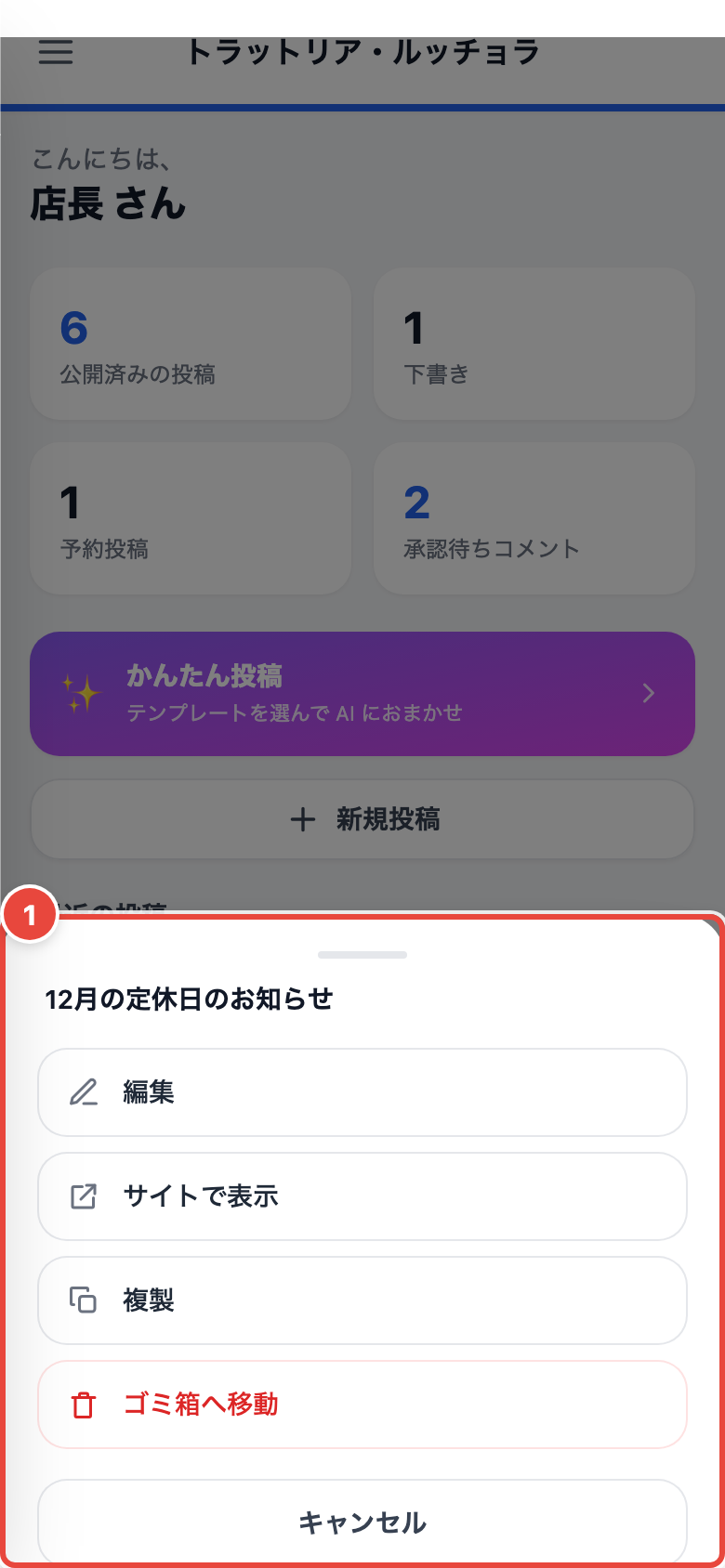
- 最近の投稿 押すと、その記事を直す画面が開きます。右の「︙」で、ほかの操作ができます(下の写真)。
- 下のタブ ホーム・新規投稿・メディア・設定を切り替えます。
記事ごとの、ほかの操作
ヒント
左上の三本線のメニューから、パソコン用の管理画面を開いたり、ログアウトしたりできます。
04
記事を書いて公開する
いちばんよく使う画面です。ホームの「新規投稿」か、下のタブの「新規投稿」で開きます。
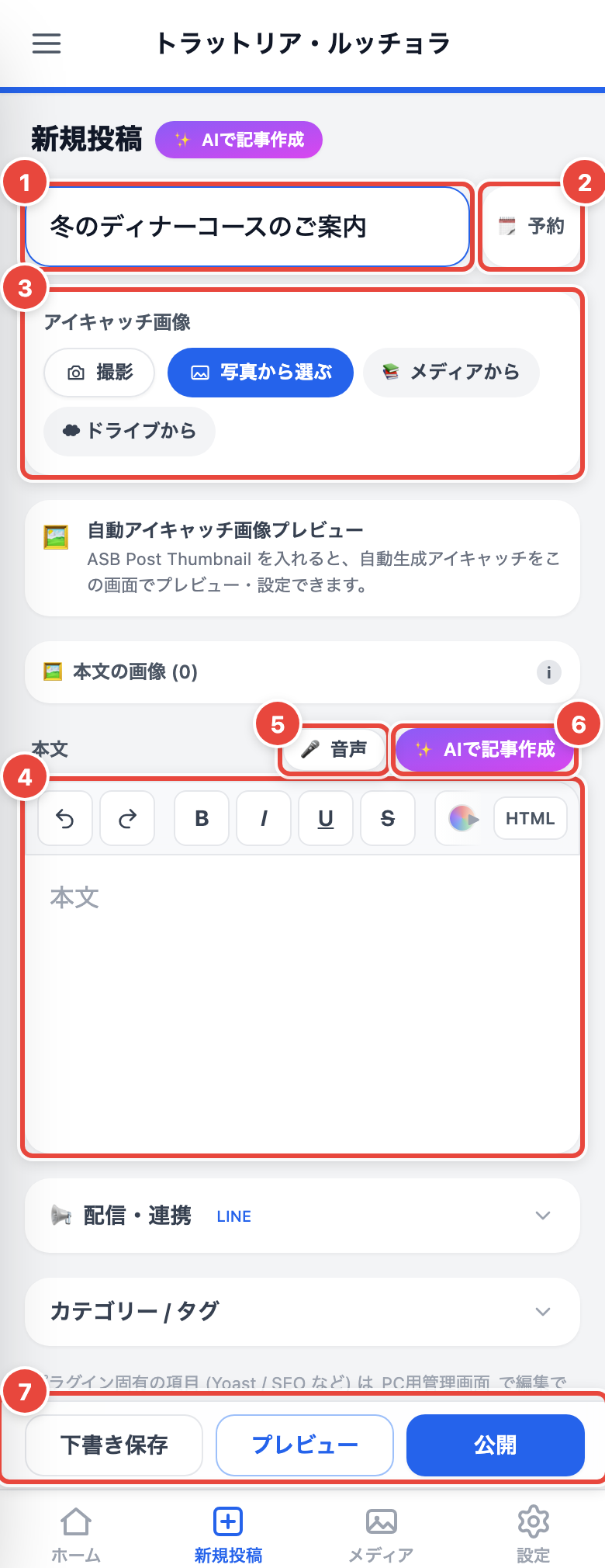
- タイトル 記事の題名です。
- 予約 公開する日時を先に決めておきます(下の「公開する」)。
- アイキャッチ画像 記事の 1 枚目の写真です。「撮影」でその場で撮るか、「写真から選ぶ」「メディアから」「ドライブから」で選びます。
- 本文 上のボタンで、太字・見出し(H2・H3)・箇条書き・リンク・写真などを入れられます。
- 音声 話した言葉を、本文の字にします(下の「音声で書く」)。
- AIで記事作成 AI に下書きや書き直しを頼みます(5 章・6 章)。
- 下書き保存・プレビュー・公開 プレビューで、サイトでの見え方を確かめられます。
その下の「📢 配信・連携」(9 章)と「カテゴリー / タグ」は、押すと開きます。
公開する
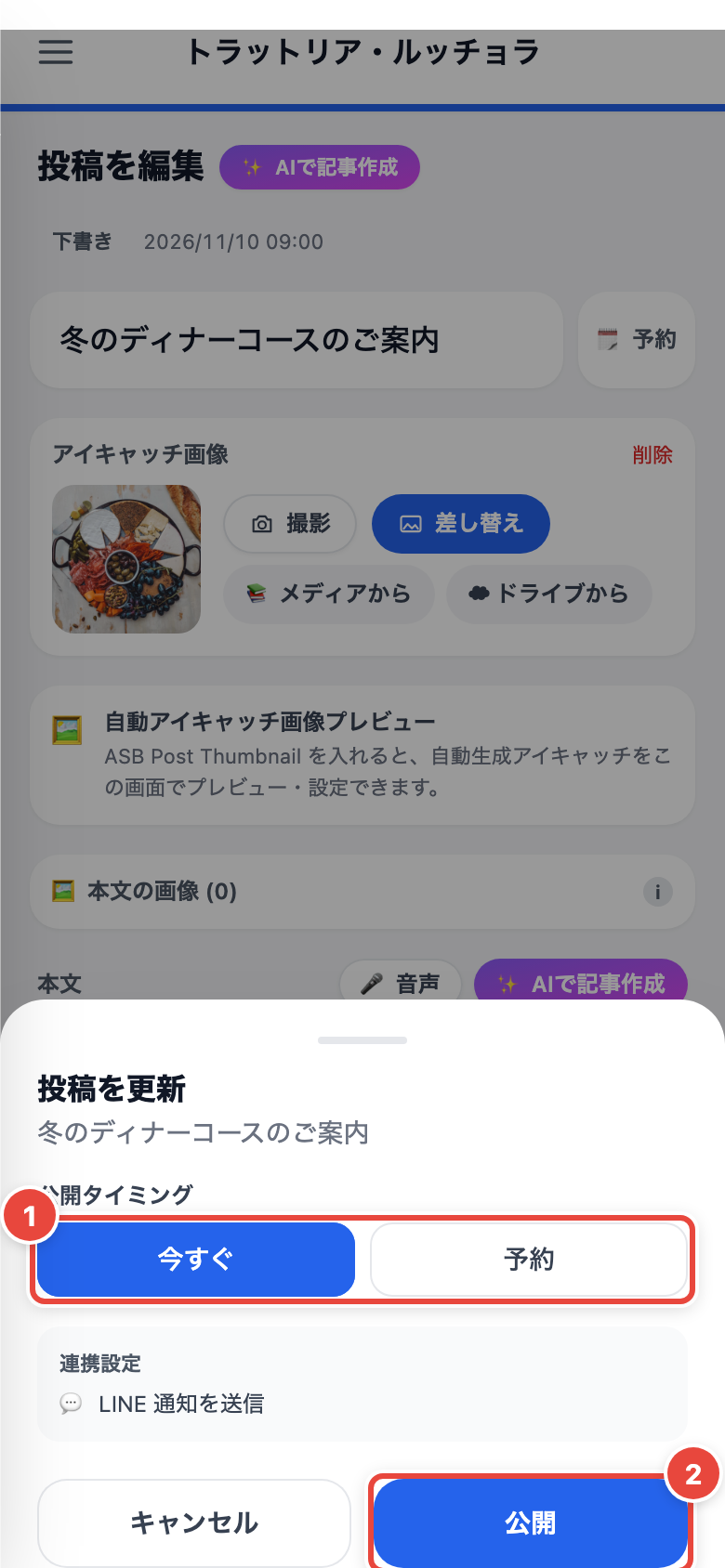
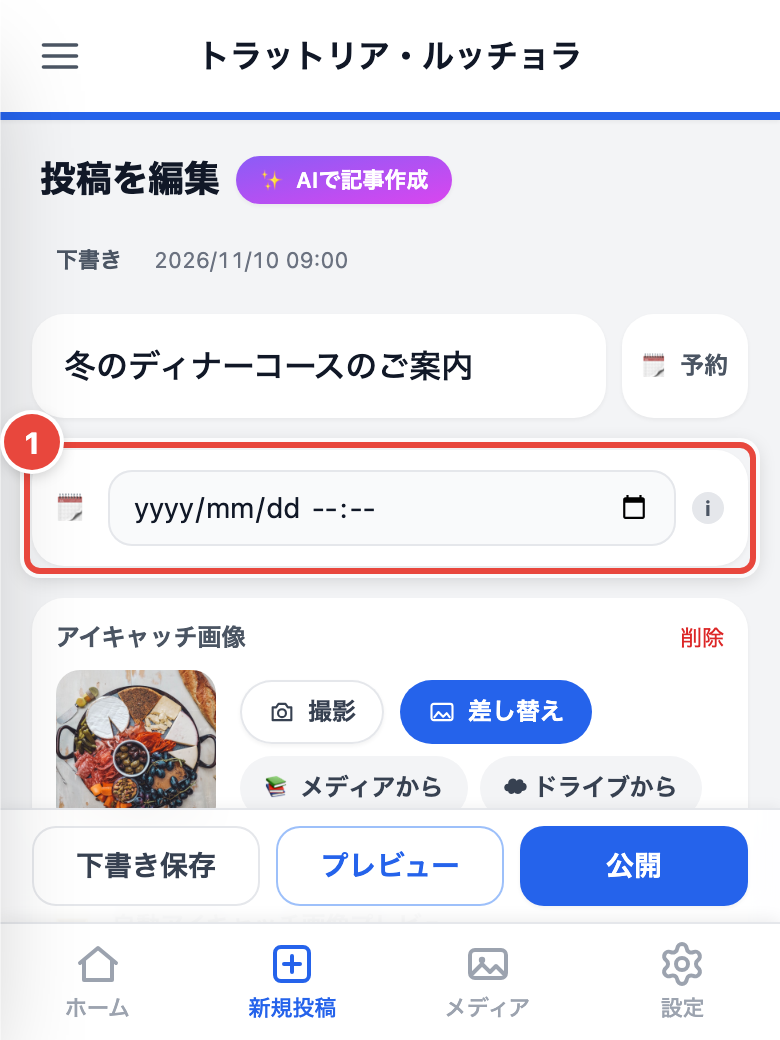
公開した記事を直す時は、ホームの「最近の投稿」から記事を押し、直してから「更新する」を押します。
音声で書く
- 本文の右上の「🎤 音声」を押して、「話しはじめる」を押します。
- 話し終わったら、もう一度押して止めます。
- 「✨ AI で整えて挿入」(句読点や言い回しを AI が整える)か、「そのまま挿入」を選びます。
補足
「AI で整えて挿入」は、AI のキーを入れてある時に使えます。書きかけの記事はスマホの中にも控えるので、途中で電波が切れても、書いた分は消えません。
05
AI に下書きを頼む
書きたいことを、箇条書きや話し言葉で入れるだけで、題名と本文の下書きができます。できた下書きを確かめてから取り込むので、いきなり公開されることはありません。
記事を書く画面の「✨ AIで記事作成」を押すと、AI アシスタントが開きます。
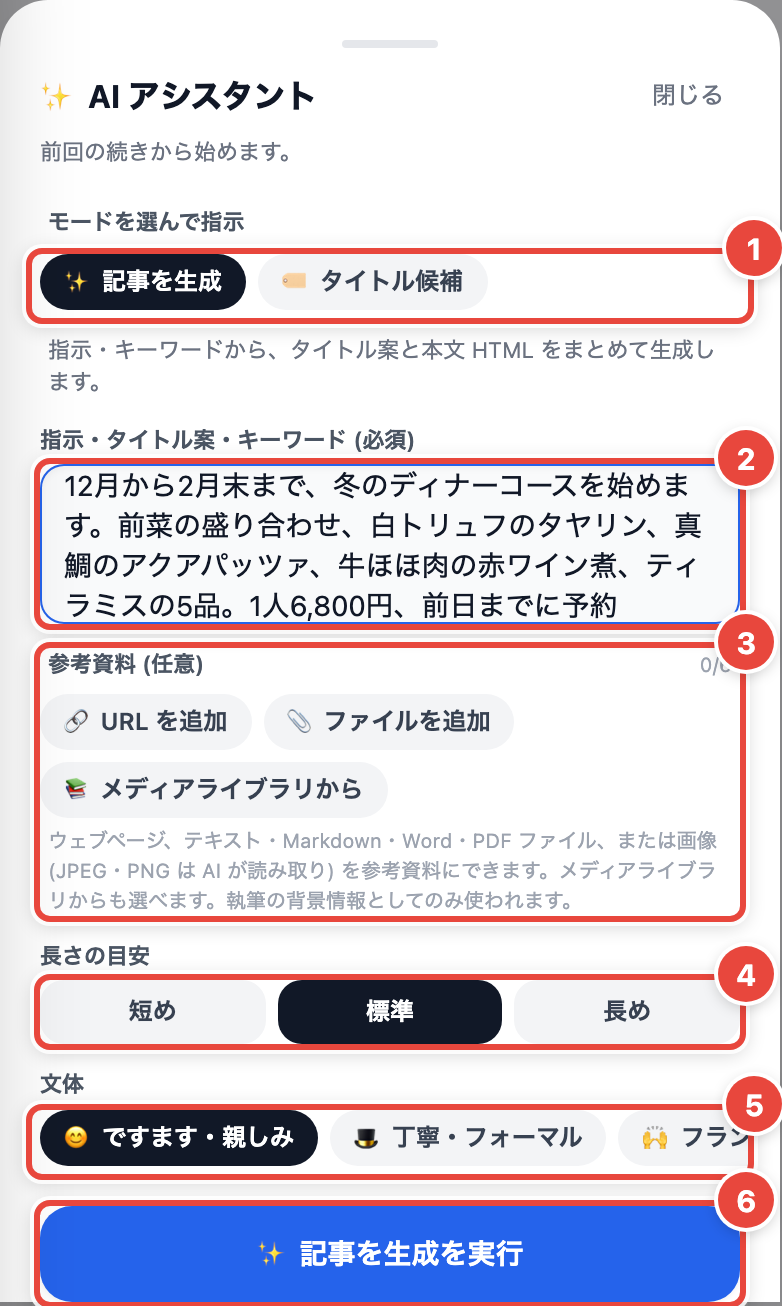
- モード 下書きを作る時は「記事を生成」。題名の案だけほしい時は「タイトル候補」。
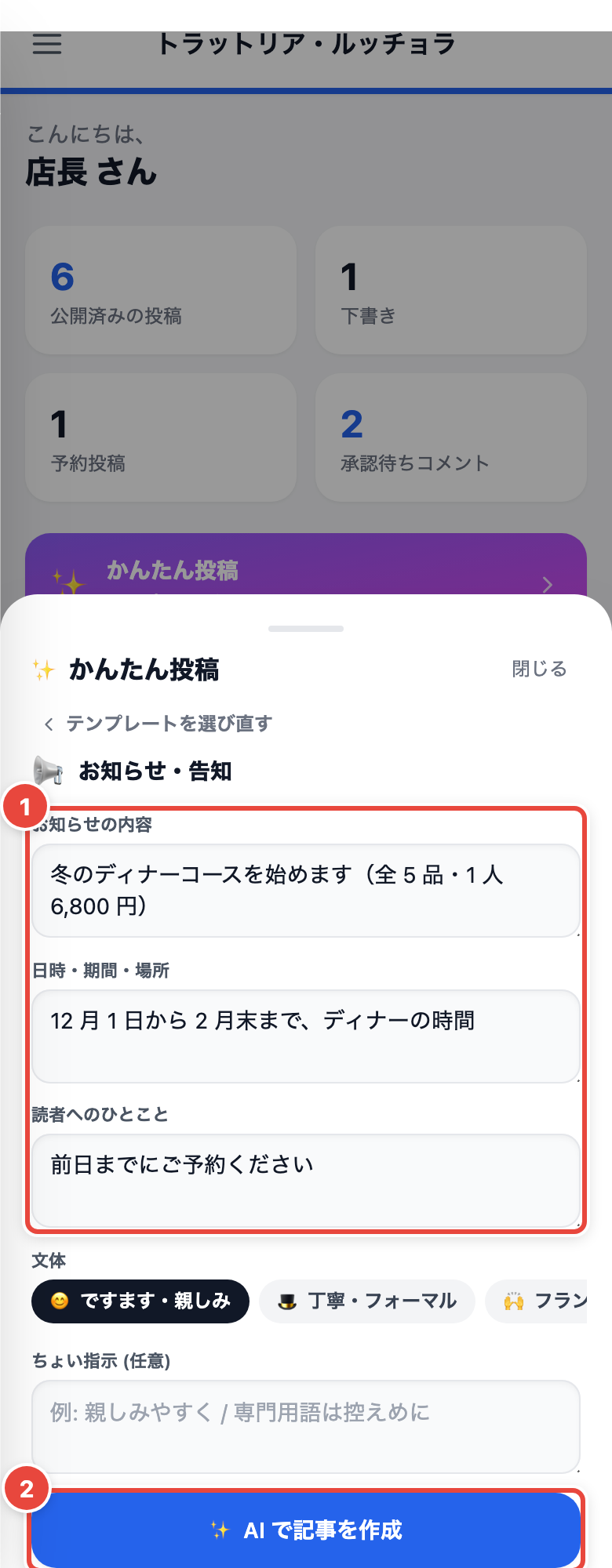
- 指示・タイトル案・キーワード 書いてほしいことを入れます。写真の例のように、メニュー・値段・期間などの事実を入れておくと、手直しが少なくなります。
- 参考資料 ウェブページの URL・ファイル(テキスト・Word・PDF)・写真を、6 つまで添えられます。チラシや掲示物の写真も、AI が読み取ります。
- 長さの目安 短め・標準・長め。
- 文体 ですます・親しみ、丁寧・フォーマル などから選びます(中身は8 章で変えられます)。
- 記事を生成を実行 数十秒ほどで、下にプレビューが出ます。
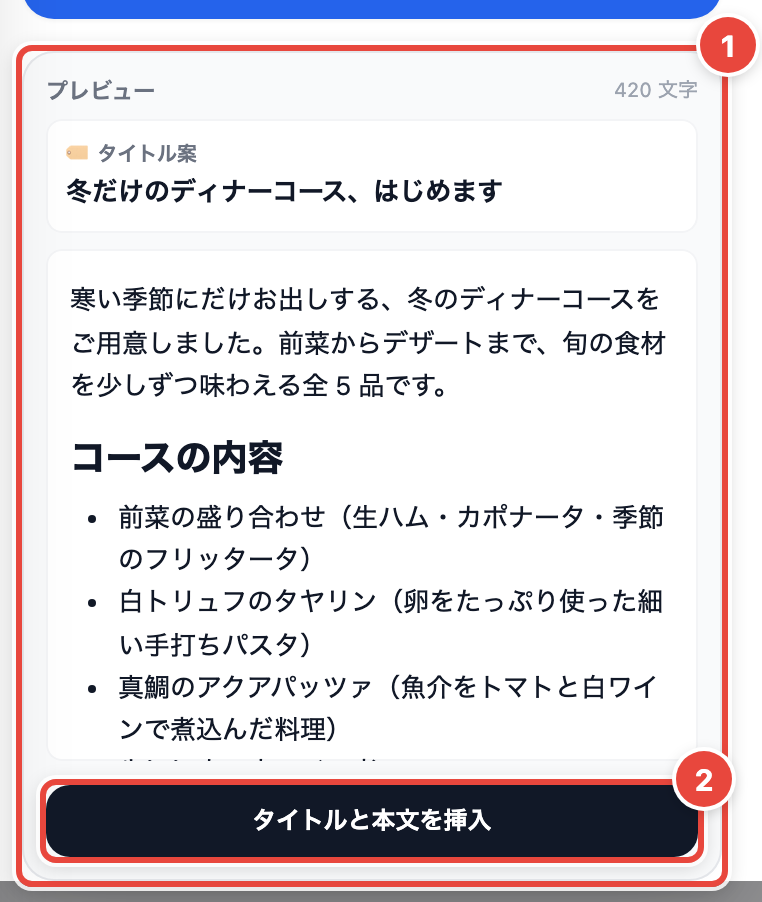
- プレビュー タイトル案と本文です。見出しと箇条書きまで整った形で出ます。
- タイトルと本文を挿入 押すと、記事を書く画面に入ります。あとは事実を確かめて直し、写真を付けて公開します。
気に入らない時は、指示を変えて、もう一度「記事を生成を実行」を押します。
注意
AI は、それらしい間違いを書くことがあります。値段・日付・名前・電話番号などは、公開する前に必ず確かめてください。
かんたん投稿(テンプレートで書く)
ホームの「かんたん投稿」から、よく書く記事の型を選んで、空欄を埋めるだけで書けます。
ヒント
テンプレートは、自分のお店に合わせて作れます(8 章)。
06
AI で直す・題名を考える
本文がある記事で「✨ AIで記事作成」を押すと、直すためのボタンが出ます。
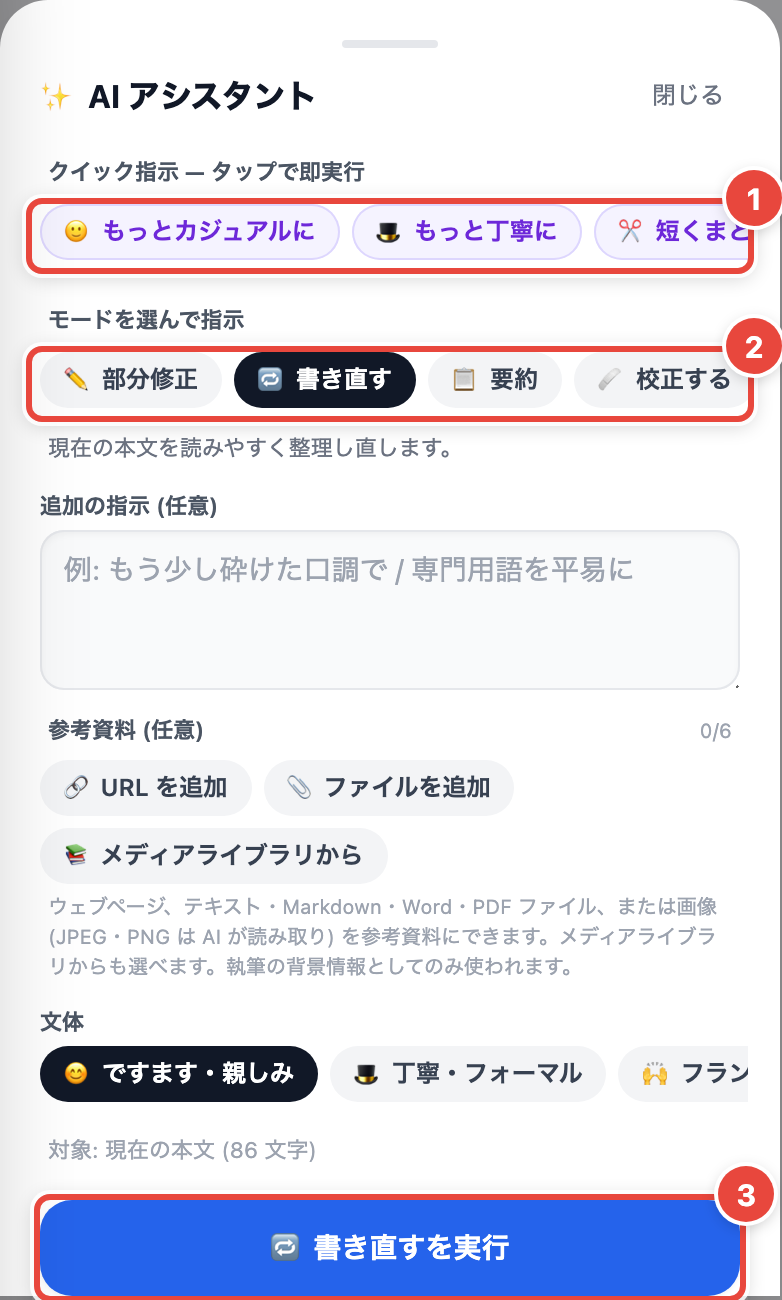
- クイック指示 押すとすぐに動きます。もっとカジュアルに・もっと丁寧に・短くまとめる・もっと詳しく・絵文字を散りばめる・やさしい言葉に・箇条書きに整理・3行で要約。
- モード 直し方を選びます(下の表)。
- 実行 選んだモードで動かします。「追加の指示」に、どう直したいかを書き足せます。
| モード | すること | 結果の取り込み方 |
|---|---|---|
| 部分修正 | 直したい所だけ、直す案を出す | 案ごとに「採用」を選び、「採用した ◯ 件を本文に反映」 |
| 書き直す | 全体を読みやすく整え直す | 確かめてから「本文に置き換え」 |
| 要約 | 要点を短くまとめる | 確かめてから「本文に置き換え」 |
| 校正する | 誤字・脱字・不自然な言い回しを直す | 確かめてから「本文に置き換え」 |
| タイトル候補 | 題名の案を 5 つ出す | 使う案を押す |
補足
押して確かめるまで、本文は替わりません。
パソコンの投稿画面でも使えます
- ブロックごとに直す 段落や見出しのブロックを選ぶと、上に出るツールバーに AI のボタンがあります(「このブロックを AI で直す」)。どう直すかを書いて頼み、「このブロックに反映する」で入れます。
- 下書きを作る 投稿画面のいちばん下の「✨ AI で記事を書く」の欄から、スマホと同じように下書きを作れます。
07
AI のキーとレベルを決める
AI は、OpenAI(ChatGPT)・Google Gemini・Anthropic Claude の 3 社から選び、ご自身で契約した「API キー」で使います。「ASB Smart Flow」→「設定」の「AI プロバイダー」タブで決めます。
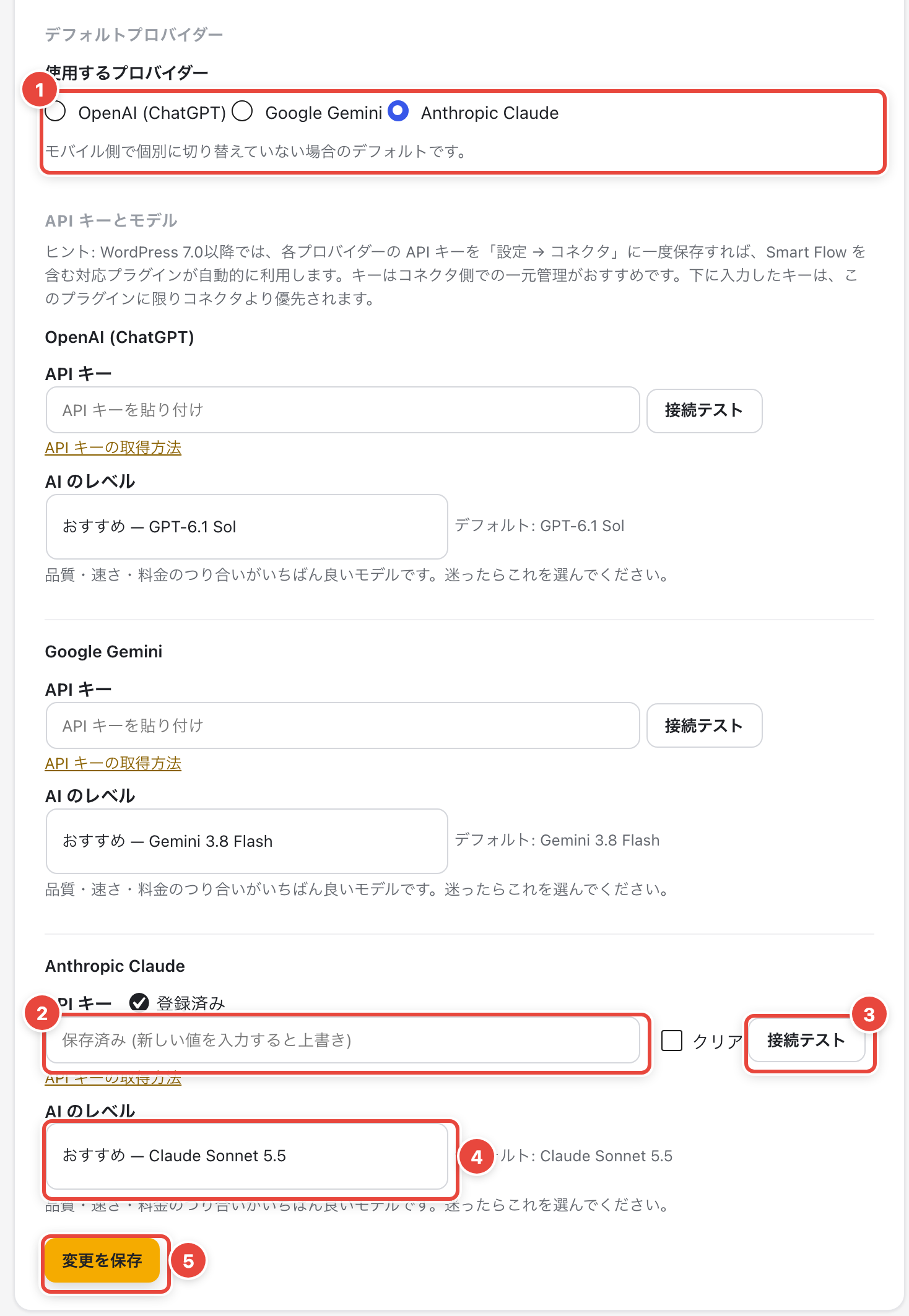
- 使用するプロバイダー ふだん使う AI 会社を選びます。
- API キー AI 会社の画面で作ったキーを貼ります。保存すると「登録済み」と出て、キーは見えなくなります。キーの作り方は、欄の下の「API キーの取得方法」から開けます。
- 接続テスト キーで AI とつながるかを確かめます。
- AI のレベル どのくらいの AI を使うかを選びます(下の表)。選ぶと、下にそのレベルの説明が出ます。
- 変更を保存 最後に押します。
| レベル | どんな時に | OpenAI | Gemini | Claude |
|---|---|---|---|---|
| 最上級 | 大事な記事・長い記事。おすすめの数倍の料金で、少し時間がかかります | GPT-6 Astra | Gemini 4 Argon(※) | Claude Fable 5.2 |
| 高品質 | 最上級に近い出来で、料金はそれより安め | — | — | Claude Opus 5.5 |
| おすすめ(最初はこれ) | 品質・速さ・料金のつり合いがいちばん良い。迷ったらこれ | GPT-6.1 Sol | Gemini 3.8 Flash | Claude Sonnet 5.5 |
| 速くて安い | 題名・要約・短い記事に。長い記事は簡単な出来になります | GPT-6 Luna | Gemini 3.5 Flash-Lite | Claude Haiku 5.5 |
(※)Gemini 4 Argon は、Google の無料枠では使えません。キーに支払いの設定が要ります。モデルの名前は 2026 年 11 月のものです。
補足
前の版で選んだモデルは「以前のモデル」として残り、そのまま使えます。AI 会社が止めると発表したモデルは、止まる日に、今のモデルへ自動で切り替わります。
ヒント
WordPress 7.0 以降で、「設定」→「コネクタ」に AI のキーを入れてあれば、ここに貼り直さなくても使えます。画面に「WordPressコネクタ経由」と出ます。
注意
API キーは鍵と同じものです。人に見せたり、画面の写真に写したりしないでください。AI の利用料は、AI 会社からご自身に直接請求されます。キーを入れられるのは、管理者だけです。
スマホでも選べます
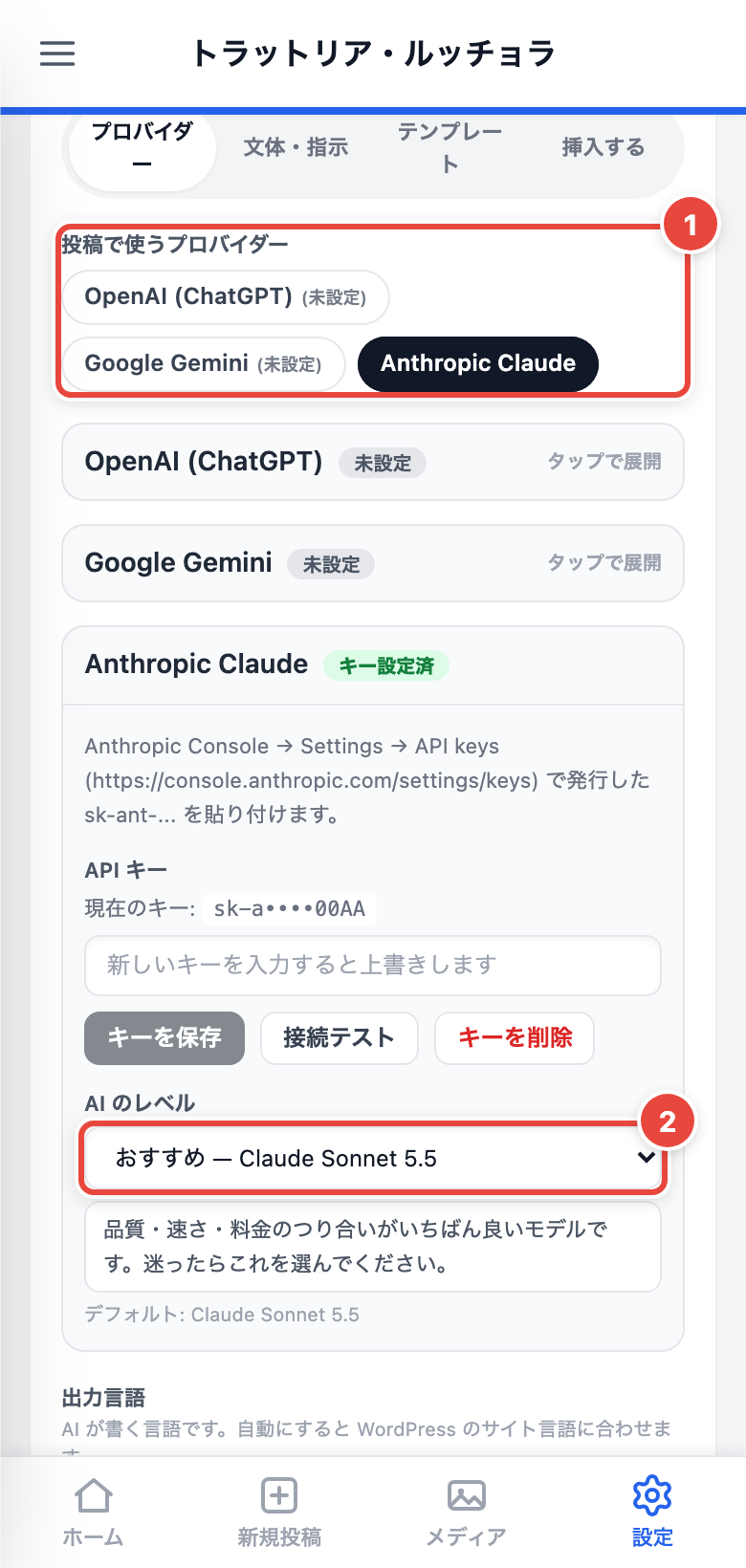
- 投稿で使うプロバイダー 押すと切り替わります。
- AI のレベル 選ぶとすぐに替わります。下に、そのレベルの説明が出ます。
08
AI を仕込む(共通ルール・文体・テンプレート)
「AI に書かせたけど、ほとんど書き直した」を減らすための設定です。最初に一度整えておくと、毎回の指示が短くて済みます。「AI 設定」タブで決めます(スマホの「設定」→「AI」でも同じ物を直せます)。
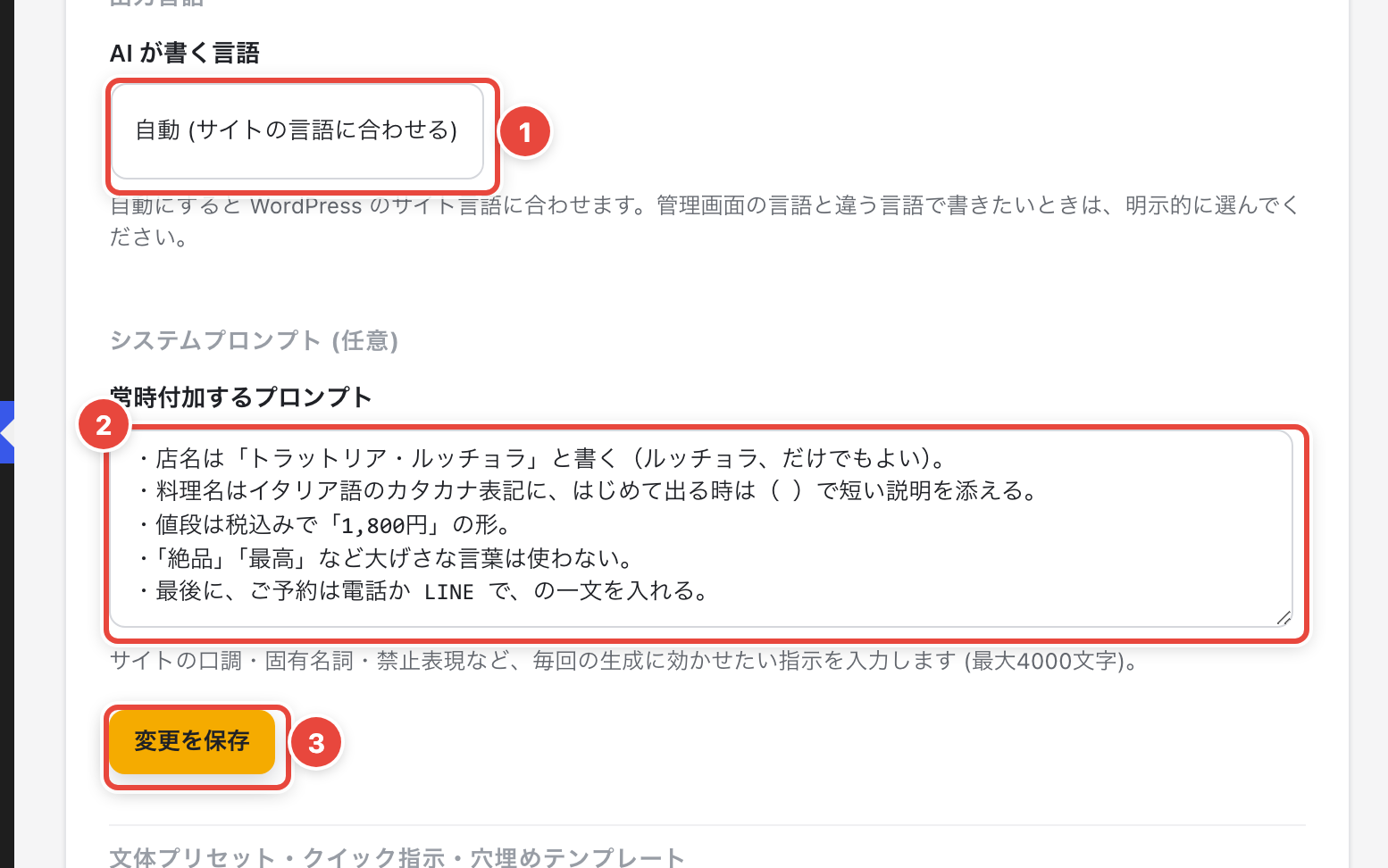
- AI が書く言語 ふつうは「自動(サイトの言語に合わせる)」のままで大丈夫です。
- 常時付加するプロンプト(共通ルール) どの記事でも守らせたいことを書きます(4,000 字まで)。すべての AI の操作に付きます。写真は、お店の名前の書き方・値段の書き方・使わない言葉・最後の一文を決めた例です。
- 変更を保存
文体プリセット
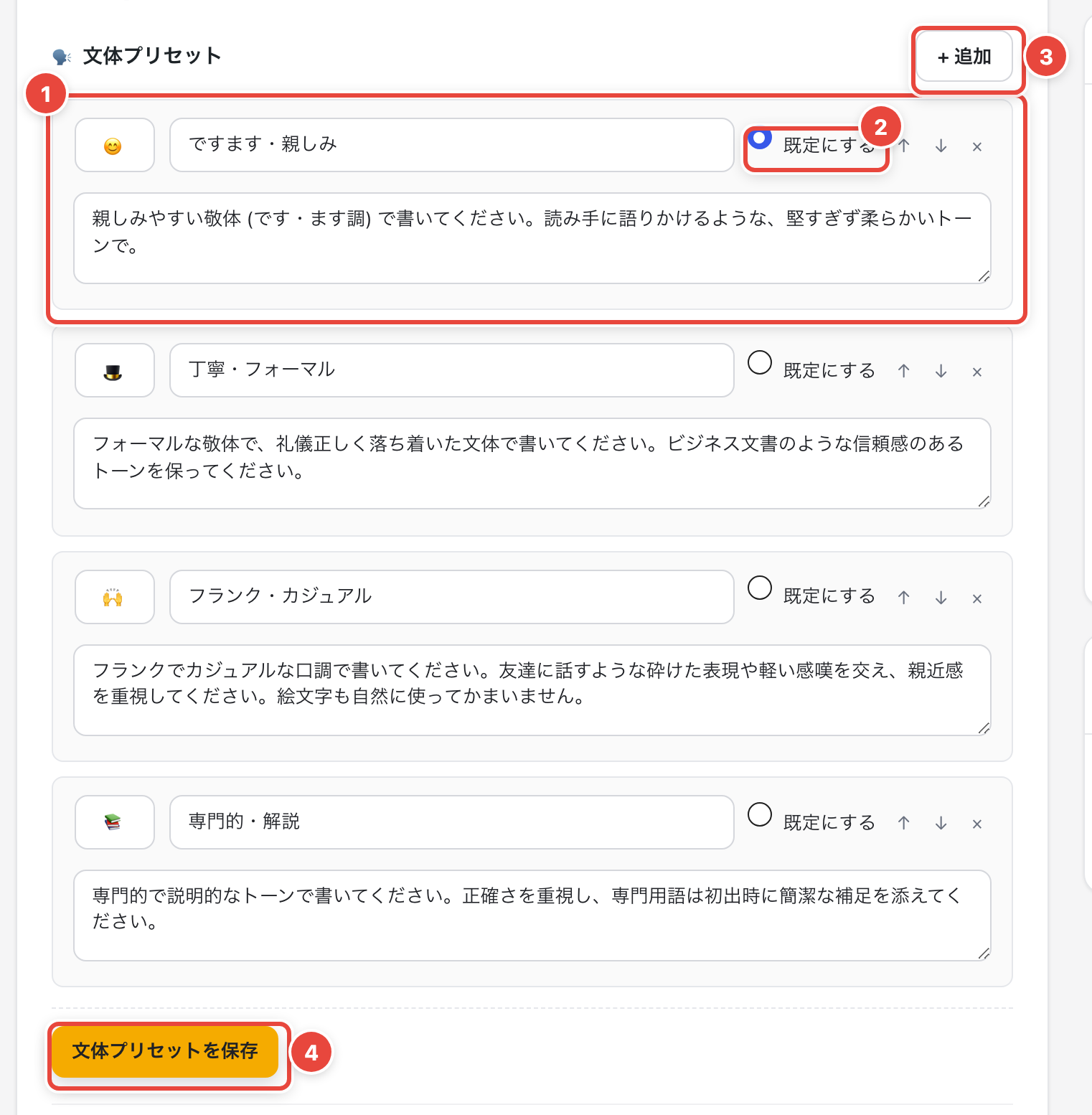
- 文体 名前と、AI への指示です。最初から 4 つ入っていて、中身は書き換えられます。
- 既定にする 選んでおくと、AI アシスタントで最初からこの文体になります。
- 追加 自分の文体を足します。
- 文体プリセットを保存
その下の「クイック指示」も同じ形です。よく使う直し方(例:「もっと短く」「お子さま向けに」)を、ワンタップのボタンにできます。
穴埋めテンプレート
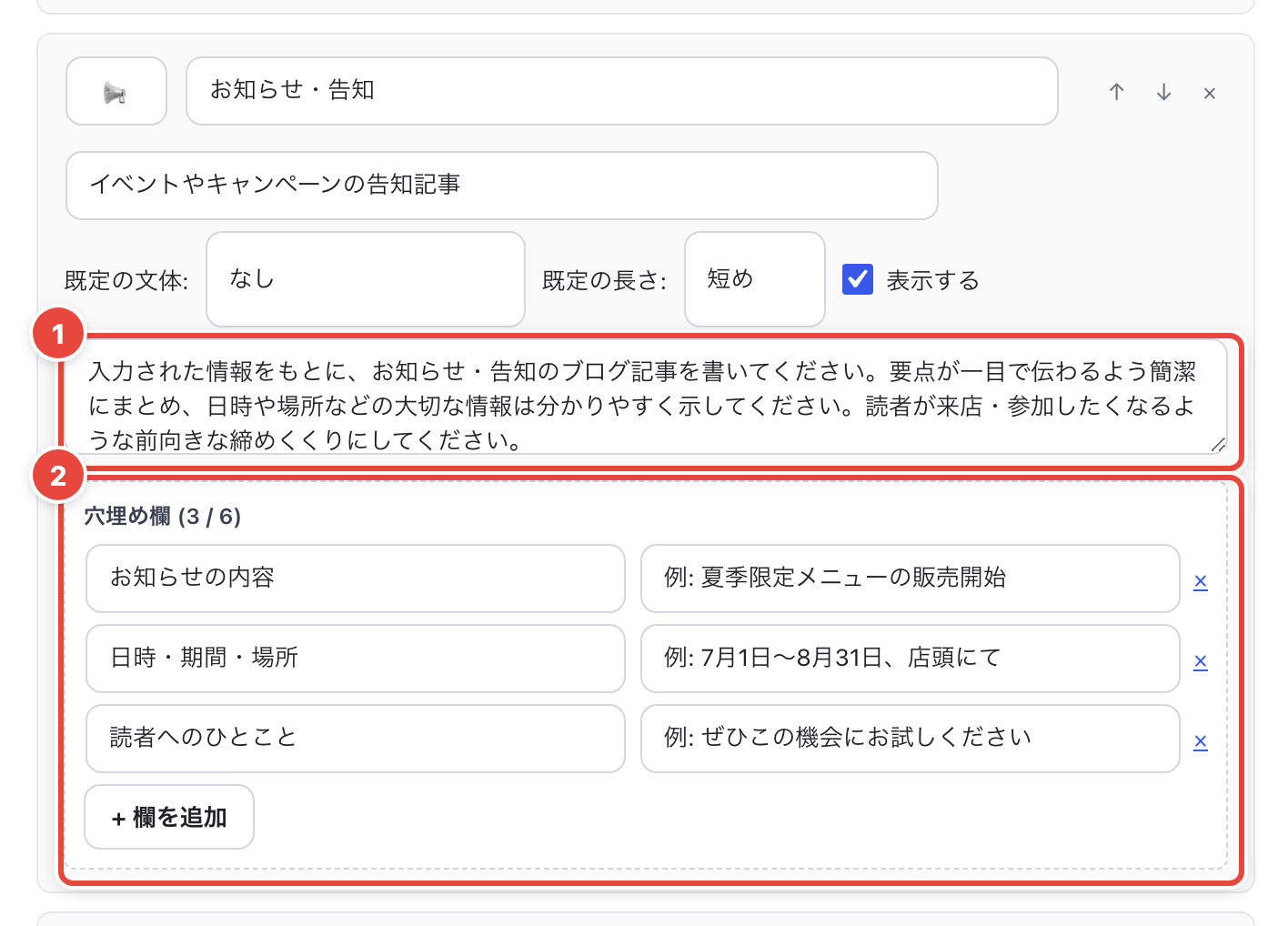
- AI への指示 この型で、どんな記事を書いてほしいかです。
- 穴埋め欄 かんたん投稿で埋める空欄です(6 つまで)。左が欄の名前、右が入力例です。
イベントの告知・施工事例・メニューの紹介など、よく書く型を作っておくと、かんたん投稿で毎回の指示を書かずに済みます。それぞれの欄の下の「…を保存」を押すのを忘れずに。
09
LINE・カレンダーにも届ける(配信・連携)
ASB の他のプラグイン(ASB Connect for LINE・ASB Calendar Advance・ASB PWA Engine・ASB Post Thumbnail)が入っているサイトでは、記事を書く画面の「📢 配信・連携」に項目が増えます。公開と一緒に、まとめて届けられます。
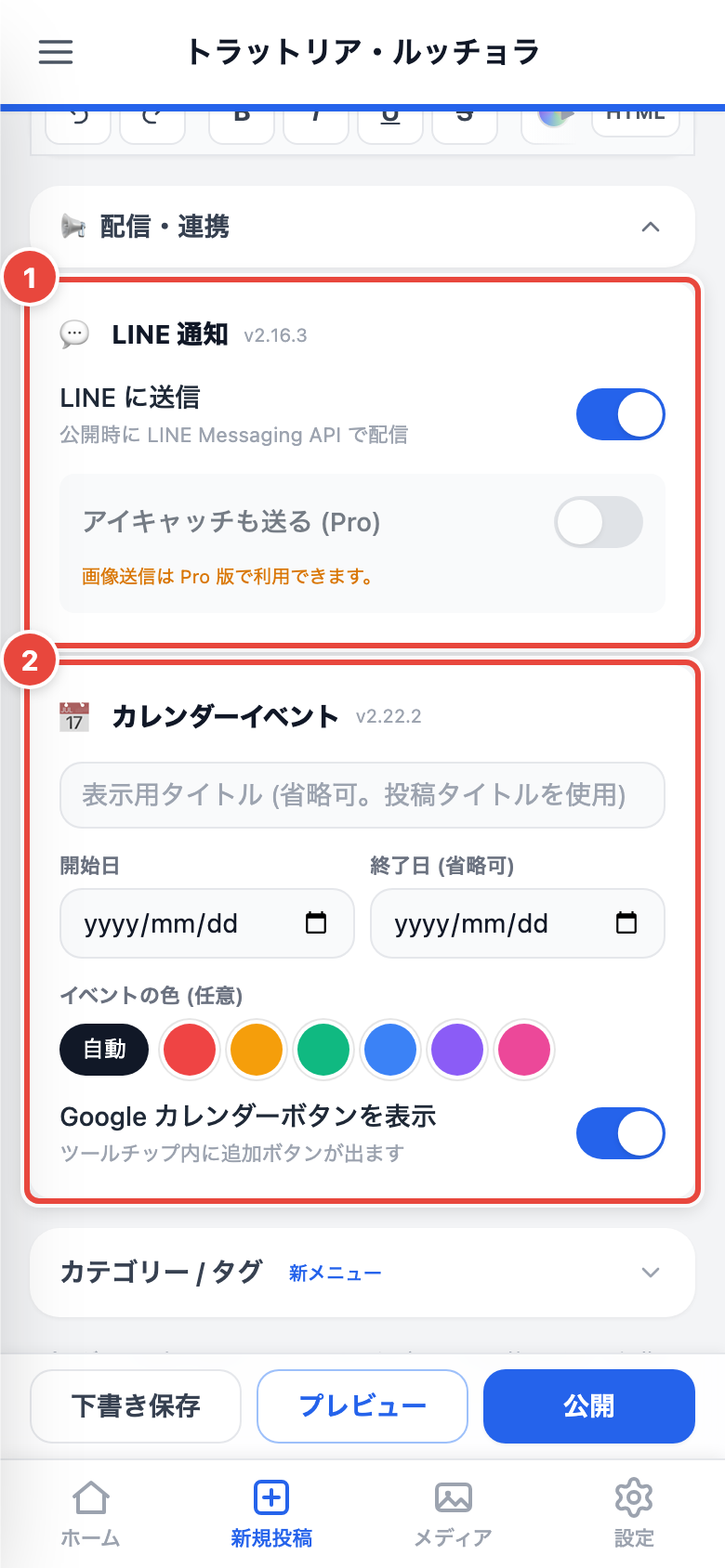
- LINE 通知 「LINE に送信」がオンなら、公開と同時に LINE の友だちに届きます(ASB Connect for LINE の使い方)。
- カレンダーイベント 開始日を入れると、この記事がサイトのカレンダーに載ります。終了日・色も選べます(ASB Calendar Advance の使い方)。
補足
入っていないプラグインの項目は出ません。プッシュ通知(ASB PWA Engine)・アイキャッチの自動作成(ASB Post Thumbnail)も、入っているサイトでは同じ所に出ます。
11
指紋・顔でログイン・使える人を決める
小さな画面で長いパスワードを打たずに済むように、指紋・顔でログインできます。AI と設定の画面を使える人も決められます。
指紋・顔でログインする(パスキー)
スマホの画面の「設定」→「セキュリティ」で、使っているスマホを登録します。
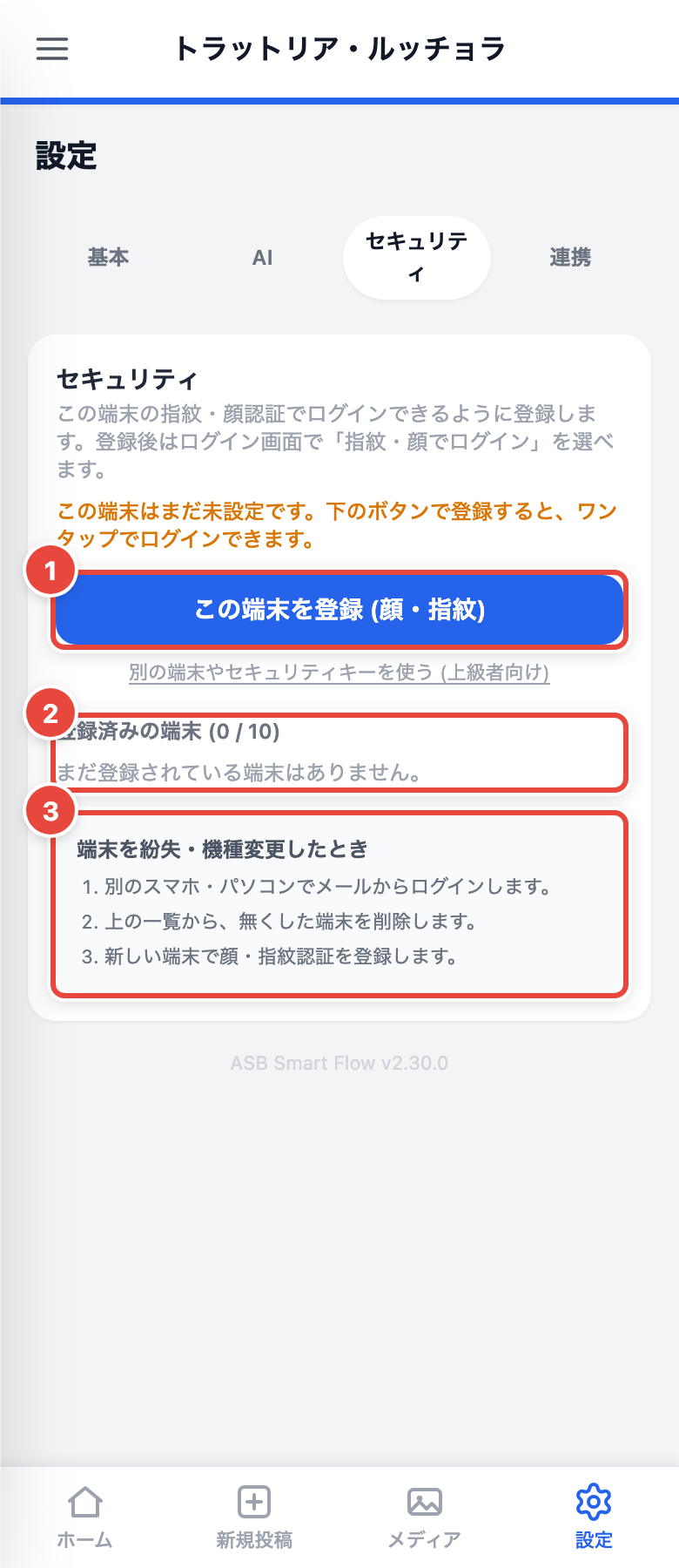
- この端末を登録(顔・指紋) 押して、スマホの指紋・顔の確認をすると登録できます。次からログインの画面に「指紋・顔でログイン」が出ます。
- 登録済みの端末 10 台まで登録できます。使わなくなった端末は、ここから消します。
- 端末を紛失・機種変更したとき 別の端末でメールとパスワードで入り、無くした端末を消してから、新しい端末を登録します。
AI と設定を使える人
パソコンの「ASB Smart Flow」→「設定」の「権限・AI」タブで決めます(管理者だけが開けます)。
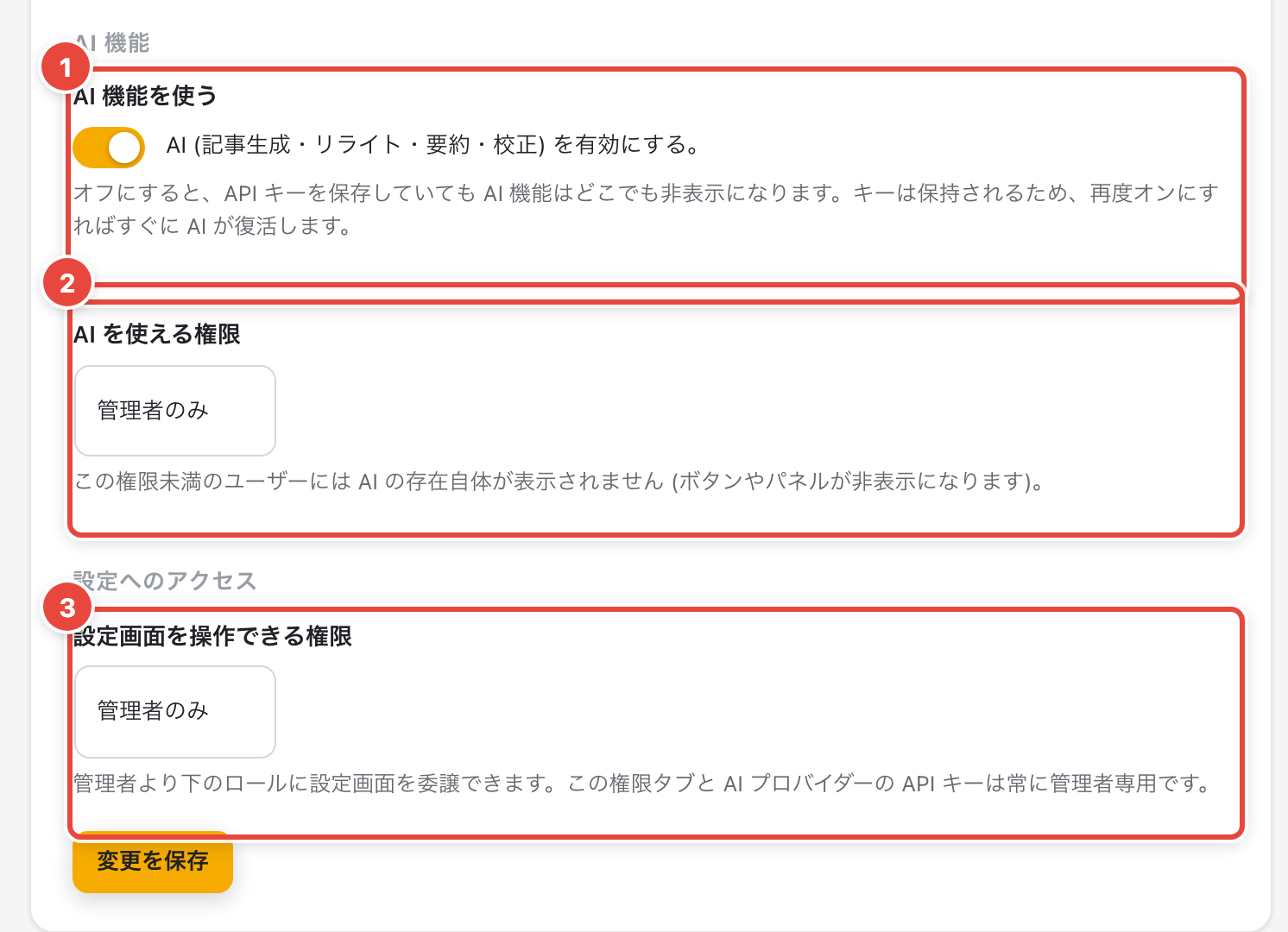
- AI 機能を使う オフにすると、AI のボタンがどこにも出なくなります。キーは消えないので、オンに戻せばすぐ使えます。
- AI を使える権限 最初は「管理者のみ」です。スタッフ(編集者・投稿者)にも AI を使ってもらう時に変えます。これより下の権限の人には、AI のボタンが出ません。
- 設定画面を操作できる権限 管理者のほかに、設定の画面を開ける人を選びます。この「権限・AI」タブと API キーは、いつも管理者だけです。
補足
AI の使いすぎを防ぐため、1 人あたり 1 時間に 60 回までの上限があります。
12
困った時は(よくある質問)
スマホで開いても、いつもの管理画面が出ます。
サイトのアドレスの後ろに /mobile-admin/ を付けて開いてください。それでも出ない時は、「一般」タブの「モバイル管理画面を有効化」がオンか確かめ、管理画面の「設定」→「パーマリンク」で何も変えずに「変更を保存」を一度押してください。
AI のボタンが出ません。
次の順に確かめてください。① 「権限・AI」タブの「AI 機能を使う」がオンか。② 自分の権限が「AI を使える権限」より下になっていないか。③ API キーが入っているか。
AI がエラーになります。
「AI プロバイダー」タブの「接続テスト」で確かめます。「HTTP 401」はキーの間違い・期限切れ、「HTTP 429」は使いすぎか AI 会社の残高不足です。「AI が断りました」と出た時は、言い方を変えるか、AI のレベルを変えてもう一度試してください。
AI の料金はいくらですか?
AI 会社の料金表のとおりで、AI 会社からご自身に直接請求されます。速くて安い → おすすめ → 高品質 → 最上級 の順に上がります(7 章)。AI を使わなければ、料金はかかりません。
AI に送った原稿は、どこへ行きますか?
指示・本文・参考資料は、あなたのサイトから、選んだ AI 会社へ直接送られます。私たち(アソビット)が受け取ったり、中継したりすることはありません。
パソコンでも同じように書けますか?
はい。パソコンでいつもの投稿画面を使いながら、AI だけを使うこともできます(6 章)。
解決しない時は
お問い合わせからご連絡ください。WordPress と ASB Smart Flow の版、どの画面で何が起きたか、出ている字を書いていただくと、早くお答えできます。
10
コメントの承認・返信
届いたコメントの承認と返信も、スマホでできます。ホームの「承認待ちコメント」を押すと開きます。