ASB Connect for LINE
使い方マニュアル
記事を公開した時に LINE へ送る、送らない記事を選ぶ、届いたかを確かめる、など、ふだんよく使う操作を、画面の写真で順番に説明します。最初の設定は大まかに、毎日使う所はくわしく書いています。
01
はじめに
ASB Connect for LINE は、WordPress で記事を公開すると、LINE 公式アカウントの友だちへ、自動でお知らせを送るプラグインです。
1
記事を書く
いつもどおり WordPress の投稿の画面で書きます。
2
公開する
「LINEにメッセージを送信する」にチェックが入っていれば、公開と同時に送ります。
3
LINE に届く
公式アカウントを友だち追加している人、全員に届きます。
4
送信履歴で確かめる
送れたか、送れなかった時はその理由が残ります。
画面の場所
管理画面の左のメニューの「ASB Connect」の中にあります。
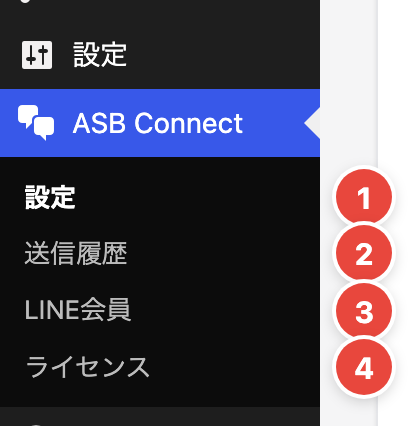
- 設定 LINE とつなぐトークン・テスト送信・送る文面などを決めます。
- 送信履歴 送った記事と、その結果の一覧です。
- LINE会員(Pro版) LINE でログインした会員と、会員に絞った配信です。
- ライセンス(Pro版) Pro版のライセンスキーを入れる所です。
補足
無料版のメニューは「設定」と「送信履歴」の 2 つです。設定の画面の上に並ぶタブ(基本設定・メッセージ設定・送信履歴)からも行き来できます。
無料版と Pro版のちがい
ふだんの操作にかかわる所だけを並べました。
| できること | 無料版 | Pro版 |
|---|---|---|
| 記事の公開と同時に、自動で LINE に送る(予約投稿も) | ○ | ○ |
| 記事ごとに、送る・送らないを選ぶ | ○ | ○ |
| テスト送信・送信履歴・診断ログ | ○ | ○ |
| 送る文面 | 決まった形 | 自由に組める |
| アイキャッチの写真も送る | — | ○ |
| 固定ページなど「投稿」以外も送る | — | ○ |
| カテゴリー・タグで、送る記事を選ぶ | — | ○ |
| 送れなかった時の自動リトライ・メールの知らせ | — | ○ |
| 送信履歴の検索・CSV・整理 | — | ○ |
| LINE でログイン・会員・絞った配信 | — | ○ |
Pro版の料金と買い方は、ASB Connect for LINE のページをご覧ください。
02
最初の準備(大まかに)
入れてから、テスト送信で自分の LINE に届くまでの流れです。LINE 側の準備がいちばん手間ですが、最初の 1 回だけです。
- プラグインを入れる 管理画面の「プラグイン」→「新規追加」で「ASB Connect for LINE」を探して「今すぐインストール」→「有効化」を押します。
- LINE のトークンを用意する LINE 公式アカウントの「長期のチャネルアクセストークン」を 1 本取ります。取り方は、説明ページの「導入の手順」に画面の写真つきでまとめています(およそ 15 分)。
- トークンを貼る 「ASB Connect」→「設定」の「チャネルアクセストークン」に貼って、「設定を保存」を押します。
- テスト送信 自分の LINE に届くか確かめます(この章の下)。
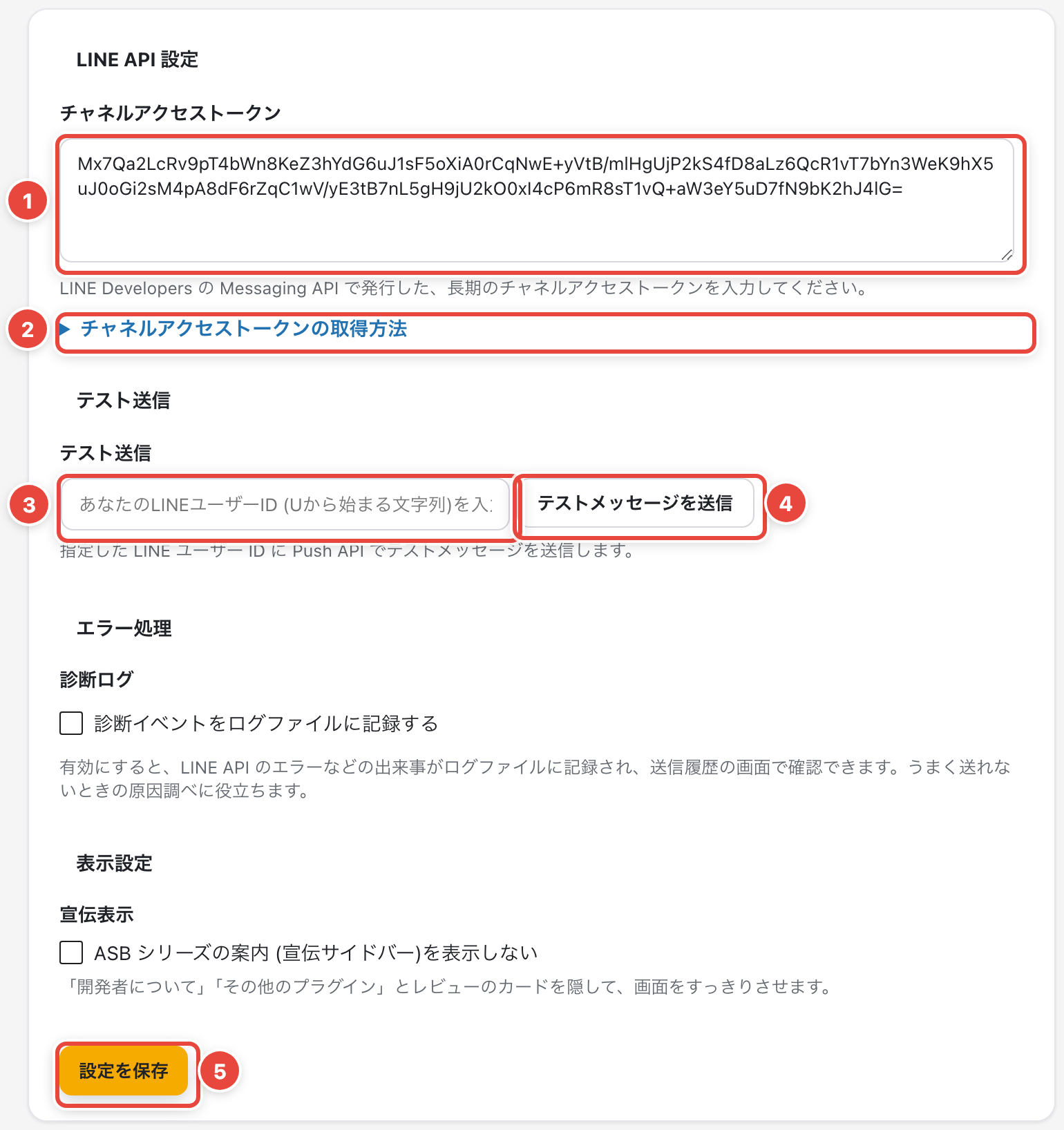
- チャネルアクセストークン LINE Developers で発行した、長期のトークンを貼ります。
- チャネルアクセストークンの取得方法 押すと、取り方の手順がこの場で開きます。
- テスト送信の宛先 自分の LINE のユーザー ID(U から始まる文字列)を入れます。
- テストメッセージを送信 押すと、3 の宛先にだけ送ります。友だち全員には届きません。
- 設定を保存 トークンを貼ったら押します。
注意
トークンは鍵と同じものです。人に見せたり、画面の共有やスクリーンショットに写したりしないでください(写真の文字列は見本です)。
テスト送信で届き方を確かめる
自分の LINE のユーザー ID は、LINE Developers のチャネルの「チャネル基本設定」タブのいちばん下、「あなたのユーザーID」に出ています。LINE の表示名や LINE ID とは別の物です。
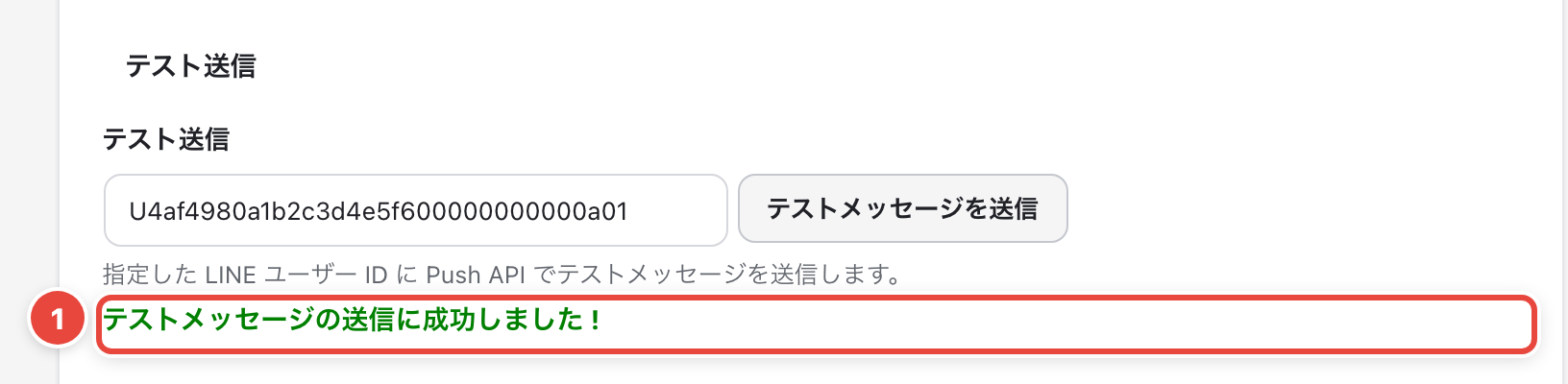
- 送れると「テストメッセージの送信に成功しました!」と出て、自分の LINE に「◯◯からのテストメッセージです」と届きます。
ヒント
届かない時は、自分の LINE で、その公式アカウントを友だち追加しているか確かめてください。友だちになっていない人には届きません。
Pro 版
Pro版は、ライセンスキーを入れると(10 章)、写真・文面・会員などの設定が使えるようになります。
03
記事を公開して LINE に送る
いちばんよく使う操作です。いつもどおり記事を書いて公開するだけで、LINE に届きます。
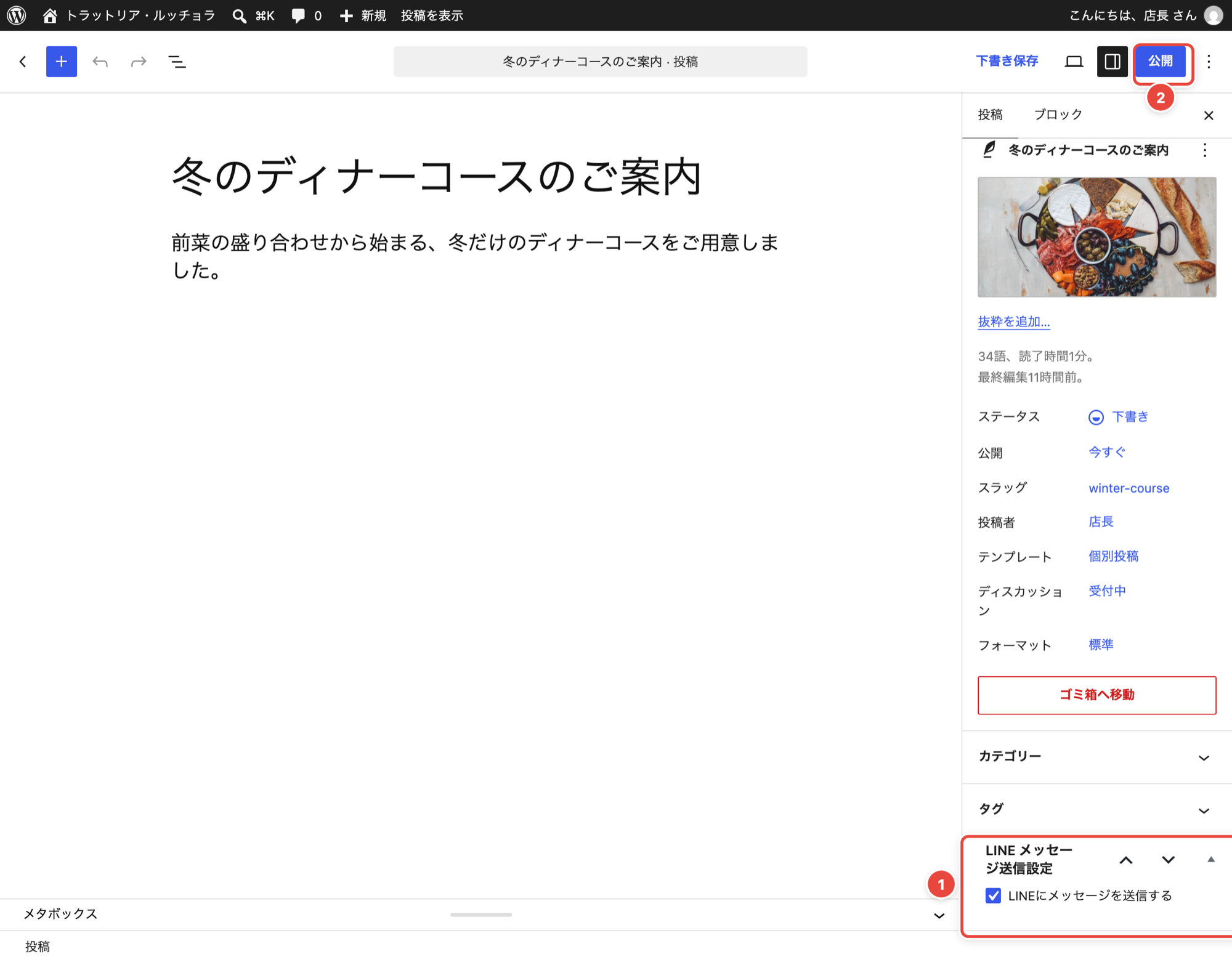
- LINEにメッセージを送信する チェックが入っていれば、公開と同時に送ります。最初からチェックが入っています(4 章で変えられます)。
- 公開 押すと、数秒から 1 分ほどで、友だち全員に届きます。
ヒント
箱が見えない時は、右の欄を下へ動かしてください。右の欄そのものが無い時は、右上の「設定」のボタン(公開の左隣の四角いボタン)を押すと出ます。
LINE ではこう届きます
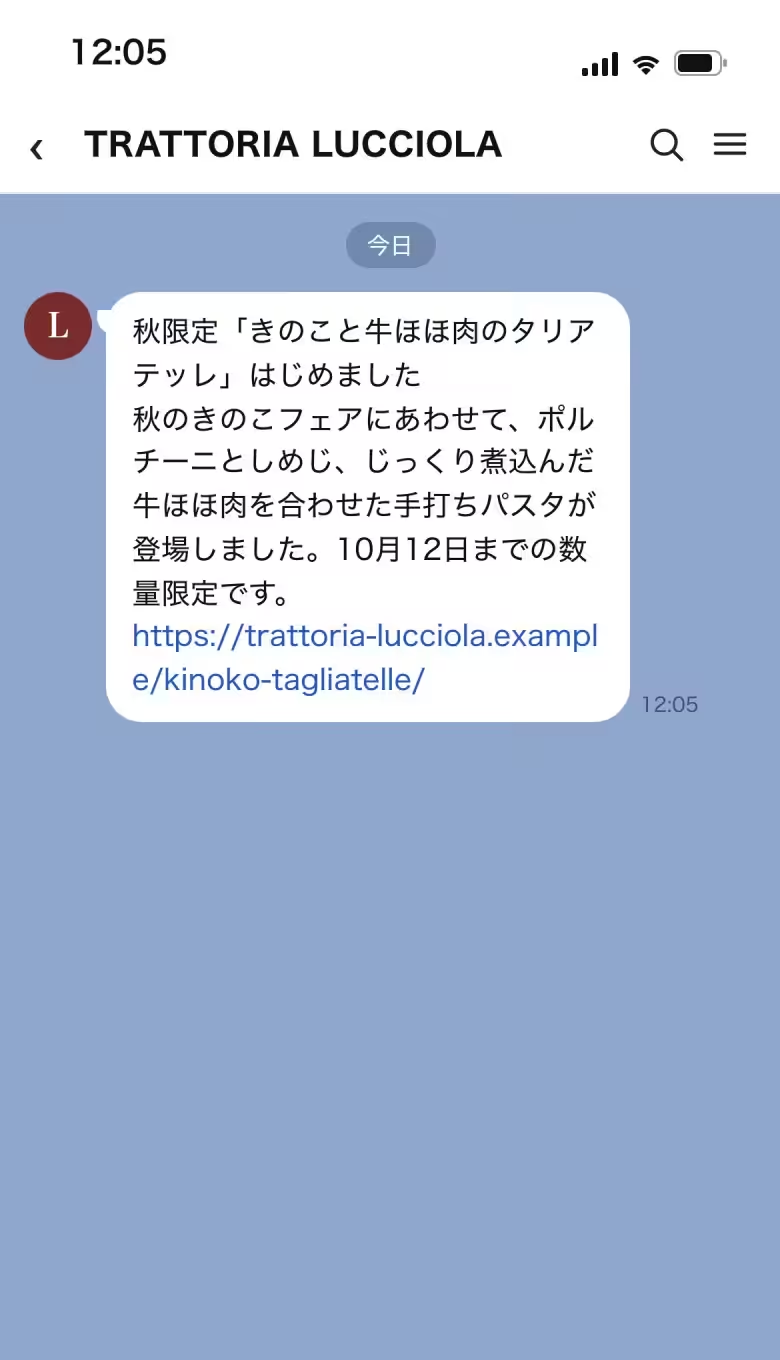
抜粋は、記事の「抜粋」の欄に書いた文があればそれを、無ければ本文の頭を使います。LINE で見せる文を決めておきたい時は、編集画面の右の「抜粋を追加」で書いておきます。パスワードで保護した記事は、題名とリンクだけを送ります。
予約投稿も、その時刻に届きます
公開の日時を先にして「予約」すると、その時刻に記事が公開されるのと一緒に、LINE にも送ります。
補足
WordPress の予約は、その時刻を過ぎてから誰かがサイトを開いた時に動きます。訪れる人が少ないサイトでは、少し遅れて届くことがあります。
一度送った記事は、直しても送り直しません
公開した記事を直して「更新」しても、LINE には送りません(同じお知らせが何度も届かないように)。送ったかどうかは、編集画面の同じ箱で確かめられます。
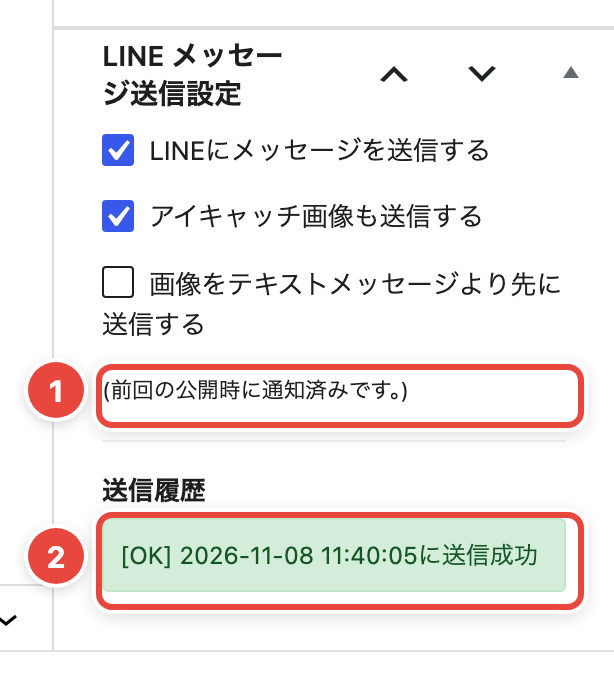
- (前回の公開時に通知済みです。)と出ていれば、送ってあります。
- 送信履歴 送った日時と結果です([OK] は送信成功)。
もう一度知らせたい時は、4 章の「送り直す」を見てください。
アイキャッチの写真も送る PRO
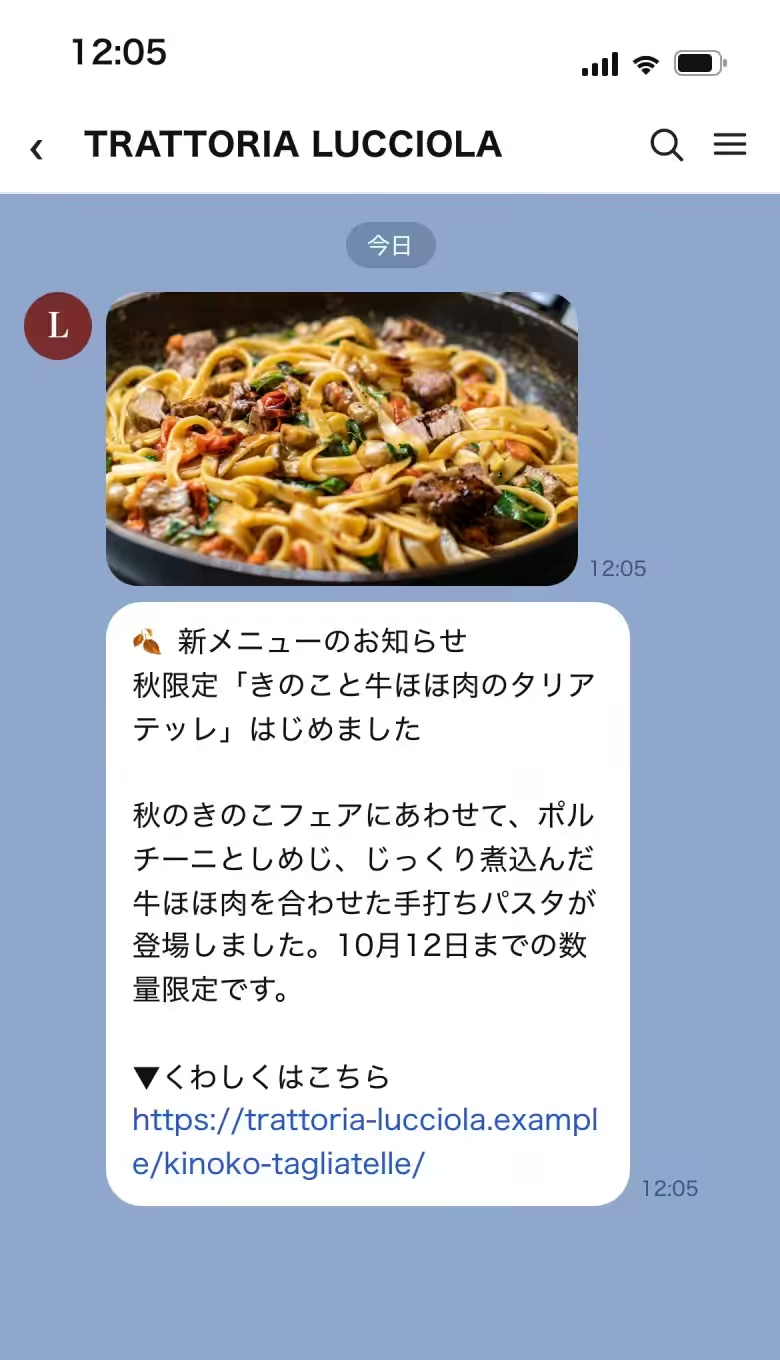
Pro版は、同じ箱に写真の選び方が 2 つ増えます。
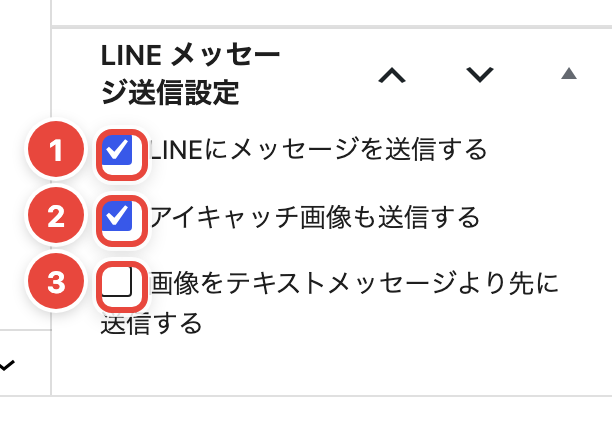
- LINEにメッセージを送信する 無料版と同じです。
- アイキャッチ画像も送信する 記事のアイキャッチの写真を、文と一緒に送ります。
- 画像をテキストメッセージより先に送信する 写真を 1 通目にします。
ヒント
WebP や大きすぎる画像など、LINE がそのまま受け付けない画像は、送る時に JPEG の写しを作って送ります。元の画像はそのままです。
04
送らない記事・送り直す
社内向けの記事や小さなお知らせなど、LINE に流したくない記事もあります。送る・送らないは記事ごとに選べます。
この記事だけ送らない
公開する前に、編集画面の「LINEにメッセージを送信する」のチェックを外してから、「公開」を押します。
最初からチェックを外しておく
送りたい記事の方が少ないサイトは、新しい記事の最初のチェックを外しておくと安心です。「設定」→「メッセージ設定」で決めます。
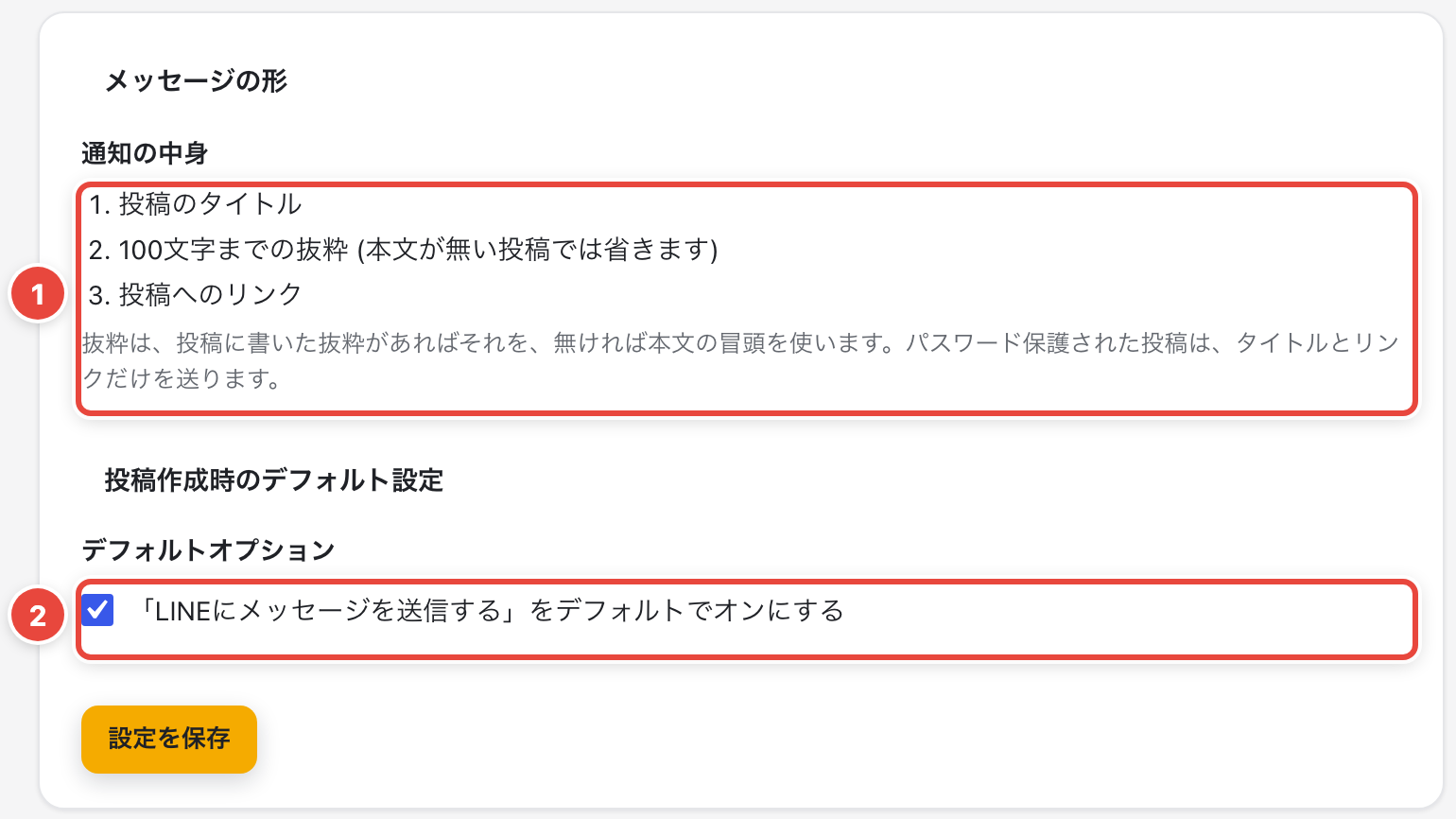
- 通知の中身 送る文面の形です。無料版は決まった形(題名・抜粋・リンク)です。
- 「LINEにメッセージを送信する」をデフォルトでオンにする チェックを外して「設定を保存」を押すと、新しい記事は最初から「送らない」になります。送りたい記事だけ、編集画面でチェックを入れます。
送り直す
送れなかった記事(5 章の「失敗」)や、もう一度知らせたい記事は、次の順で送り直せます。
- 記事の編集画面で、右の「ステータス」を押して「下書き」を選び、保存します。
- 「LINEにメッセージを送信する」にチェックが入っているか確かめます。
- もう一度「公開」を押します。
注意
送り直すと、友だち全員にもう一度届きます。前のお知らせが届いていた人にも届くので、必要な時だけにしてください。下書きに戻している間は、記事がサイトから見えなくなります。
05
送信履歴を見る
送った記事と結果が、新しい順に並びます。「ASB Connect」→「送信履歴」で開きます。
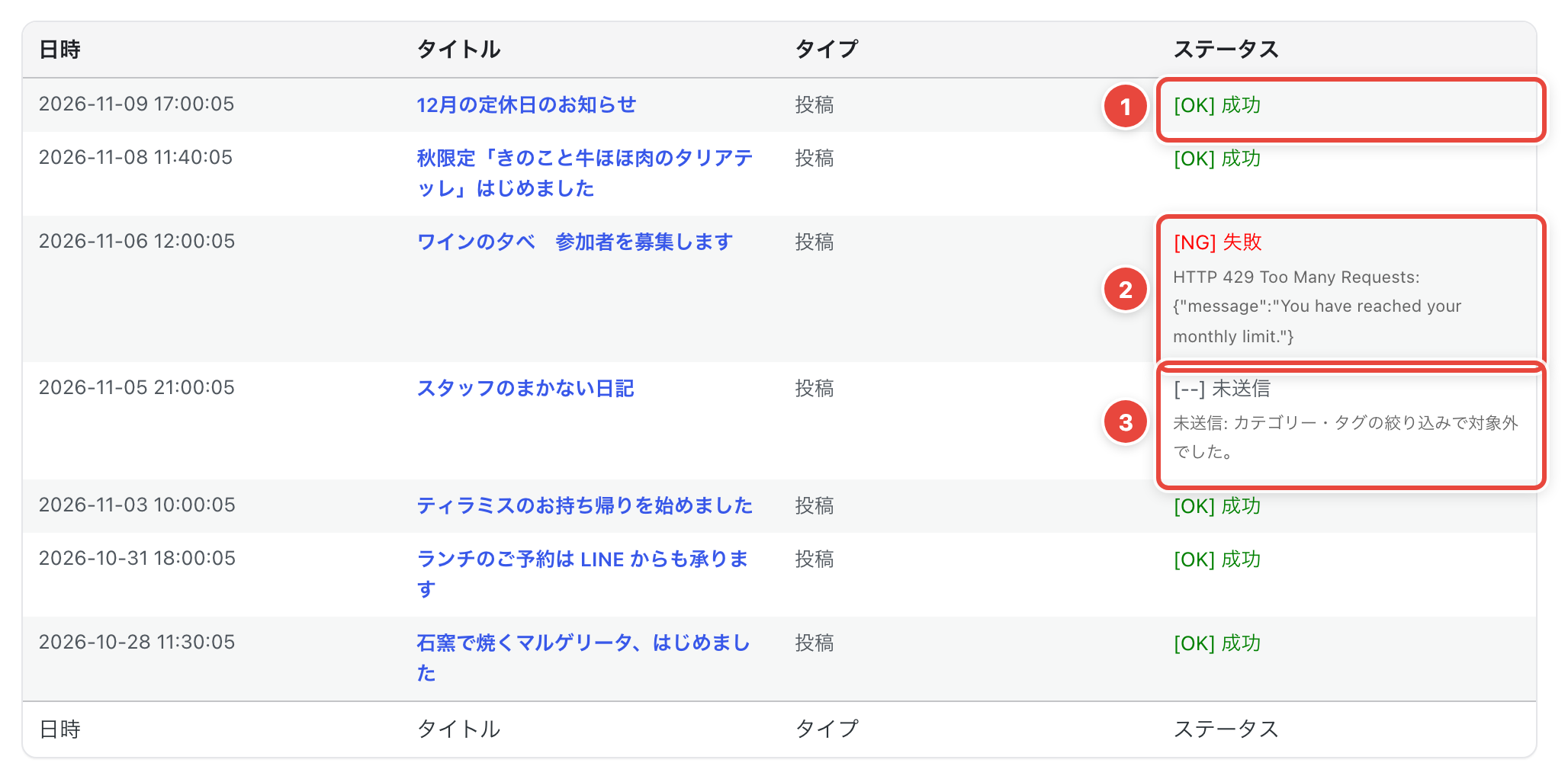
- [OK] 成功 LINE に送れました。
- [NG] 失敗 送れませんでした。下に理由が出ます(写真は、その月に送れる数を使い切った時の例)。
- [–] 未送信 送らなかった記事です。下に理由が出ます(写真は、Pro版のカテゴリーの絞り込みで外した例)。
| 出る字 | 意味 | すること |
|---|---|---|
| [OK] 成功 | 送れた | — |
| [..] 送信待ち | 公開の直後で、これから送る | 少し待つ(サイトが開かれると進みます) |
| [NG] 失敗 | 送れなかった | 下の表で理由を見て直し、送り直す |
| [–] 未送信 | 送らなかった(チェックを外した・絞り込みで外れた など) | 送りたかった時は送り直す |
失敗の主な理由
| 理由に出る字 | 原因 | 直し方 |
|---|---|---|
| HTTP 401 | トークンが違う。または、発行し直して古くなった | 新しい「長期」のトークンを「設定」に貼り直す |
| HTTP 429(monthly limit) | その月に送れる数を使い切った | LINE Official Account Manager で、残りの数とプランを確かめる |
| チャネルアクセストークンが設定されていません | トークンが空 | 2 章のとおりに貼る |
原因が分からない時(診断ログ)
「設定」→「基本設定」の「エラー処理」にある「診断イベントをログファイルに記録する」にチェックを入れて保存します。LINE とのやり取りの記録が、送信履歴の画面の下に出ます。原因が分かったら、チェックを外しておきます。
検索・CSV・整理 PRO

- タイトルで検索 題名の一部で探せます。
- CSV形式でエクスポート 一覧を、表計算ソフトで開ける形で保存します。
- 履歴を整理 古い記録を消します。すべて・成功だけ・失敗だけ・指定した日数より前、から選んで「履歴を整理」を押します。
補足
無料版にも送信履歴はあります(すべての記録を 30 件ずつ)。検索・CSV・整理のボタンが無いだけです。
06
PRO
文面を変える
Pro版は、送る文面を差し込みタグで自由に組めます。「設定」→「メッセージ設定」で決めます。
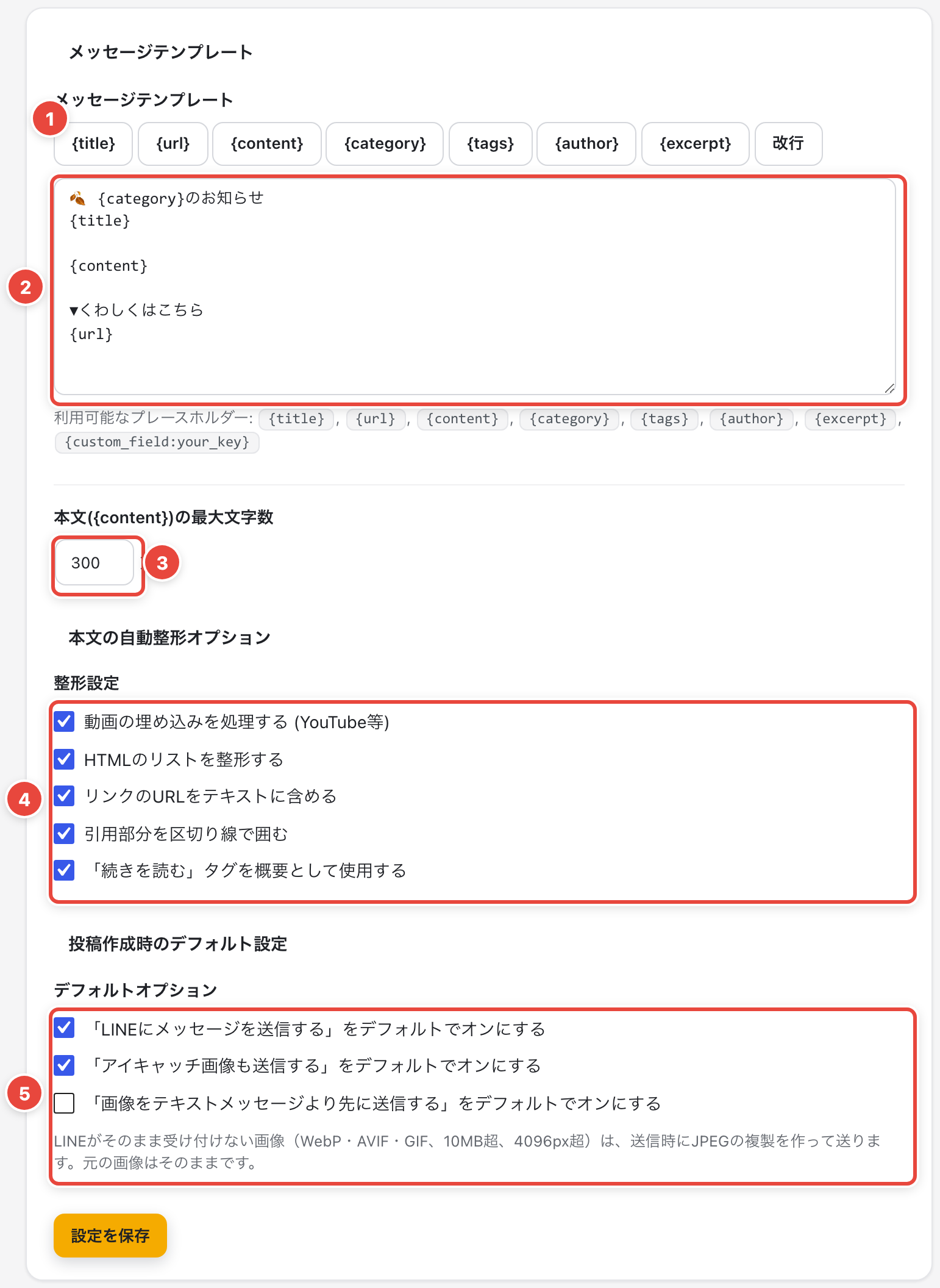
- 差し込みタグ 押すと、下の欄の文字を打つ位置に入ります。
- メッセージテンプレート 送る文面のひな形です。{ } の所に、記事ごとの中身が入ります。
- 本文({content})の最大文字数 本文を何文字まで入れるか。超えた所は切って「…」を付けます。
- 本文の自動整形オプション 箇条書き・引用・動画の埋め込みなどを、LINE で読める形に直します。
- 投稿作成時のデフォルト設定 新しい記事で、最初からチェックを入れておく物です(送る・写真も送る・写真を先に)。
入れたら「設定を保存」を押します。
| 差し込みタグ | 入る物 |
|---|---|
{title} | 記事の題名 |
{url} | 記事の URL |
{content} | 本文(3 の文字数まで) |
{excerpt} | 抜粋 |
{category} | カテゴリー |
{tags} | タグ |
{author} | 書いた人の名前 |
{custom_field:キー名} | カスタムフィールドの値 |
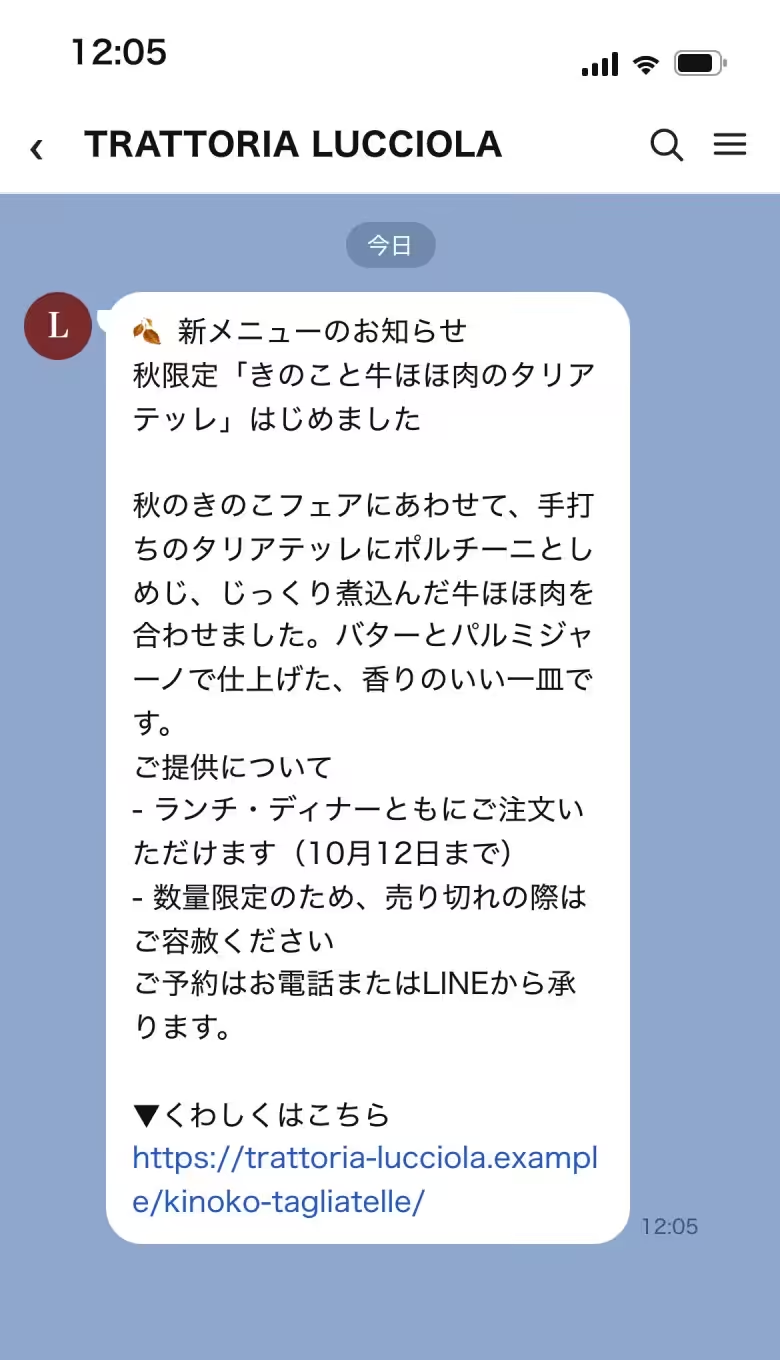
LINE ではこう届きます
補足
テスト送信は決まった文を送るので、ひな形の届き方は確かめられません。変えた後の最初の記事を公開したら、自分の LINE で届き方を確かめてください。
07
PRO
送る記事を選ぶ
「お知らせは LINE に流すが、ブログは流さない」のように、送る記事をカテゴリーやタグで選べます。「設定」→「基本設定」で決めます。
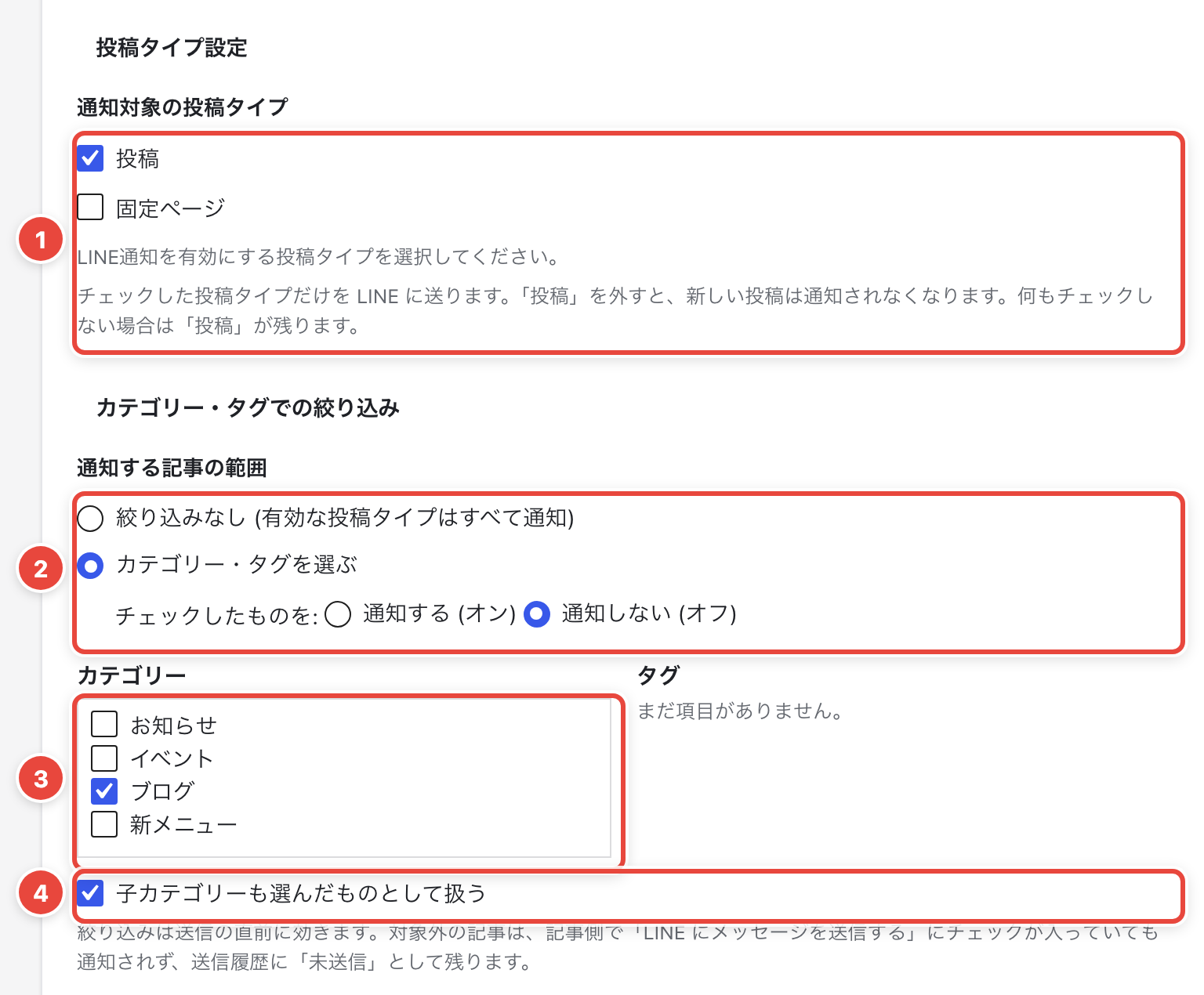
- 通知対象の投稿タイプ 「投稿」のほか、固定ページやカスタム投稿タイプも選べます。
- 通知する記事の範囲 「カテゴリー・タグを選ぶ」にして、チェックしたものを「通知する」か「通知しない」かを選びます。
- カテゴリーとタグ 対象にチェックを入れます。写真は「ブログ」を通知しない設定です。
- 子カテゴリーも選んだものとして扱う 親のカテゴリーにチェックを入れると、その下のカテゴリーも同じ扱いになります。
最後に「設定を保存」を押します。
送らない記事は、編集画面で分かります
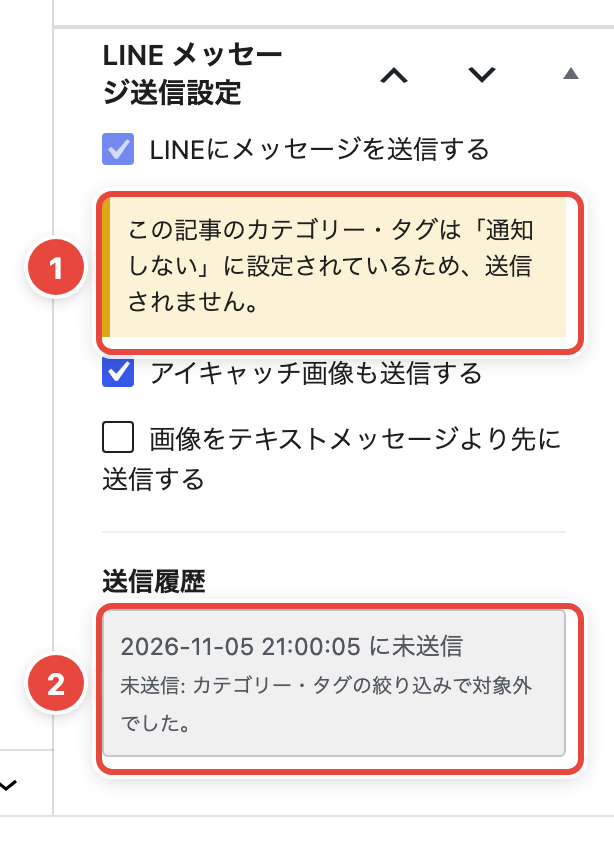
- 送らない記事を開くと黄色の知らせが出て、チェックは押せなくなります。
- 公開しても送らず、送信履歴に「未送信」と理由が残ります。
補足
どのカテゴリーかは、送る直前に見ます。公開の直前にカテゴリーを変えても、その時のカテゴリーで決まります。
08
PRO
失敗に備える・使える人を決める
Pro版は、送れなかった時に自動でもう一度送り、メールで知らせます。設定の画面を使える人も決められます。「設定」→「基本設定」の下の方です。
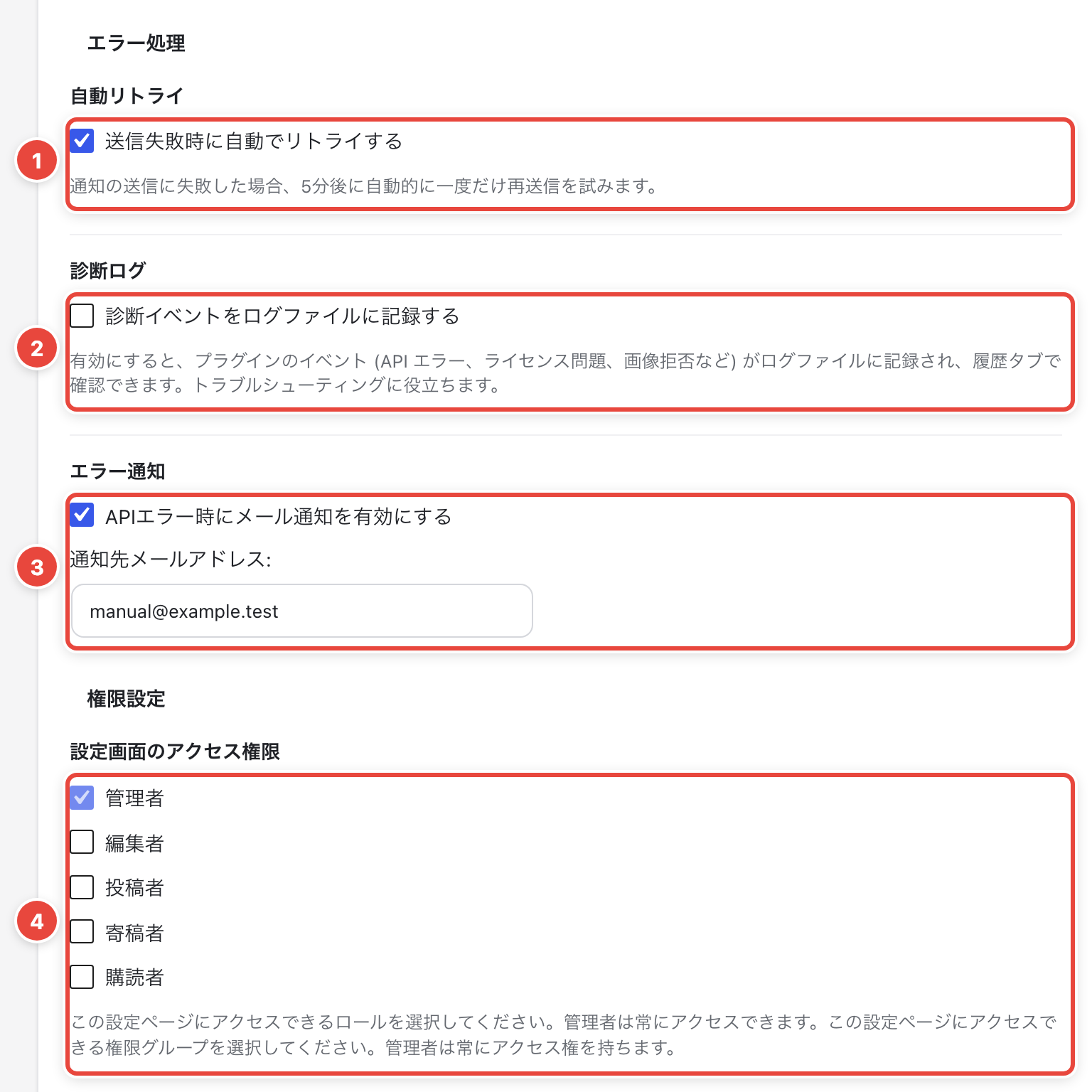
- 自動リトライ 送れなかった時、5 分後に 1 度だけ送り直します。
- 診断ログ 原因を調べる時だけ入れます(5 章)。
- エラー通知 送れなかった時に、ここに書いたメールアドレスへ知らせます。
- 設定画面のアクセス権限 管理者のほかに、この設定の画面を開ける人を選びます(例:編集者)。管理者はいつでも開けます。
補足
その月に送れる数を使い切った時(429)は、送り直しても送れません。翌月になるか、LINE 公式アカウントのプランを変えてから、4 章の方法で送り直してください。
09
PRO
LINE 会員と、絞った配信
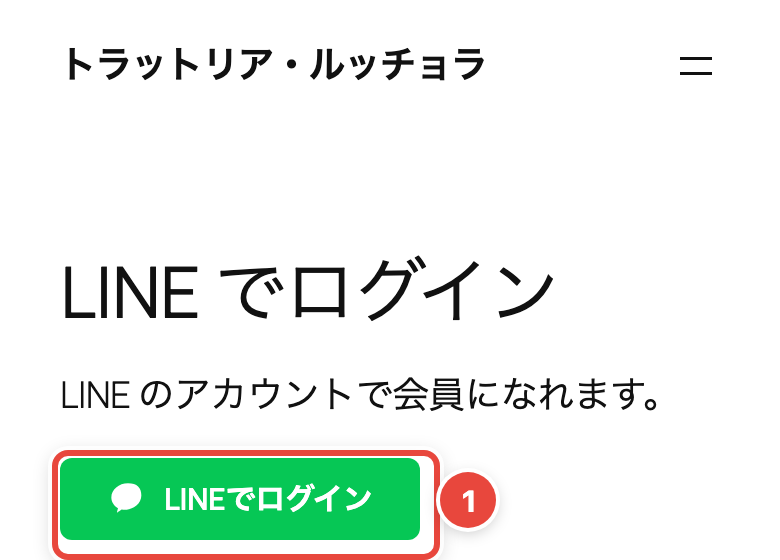
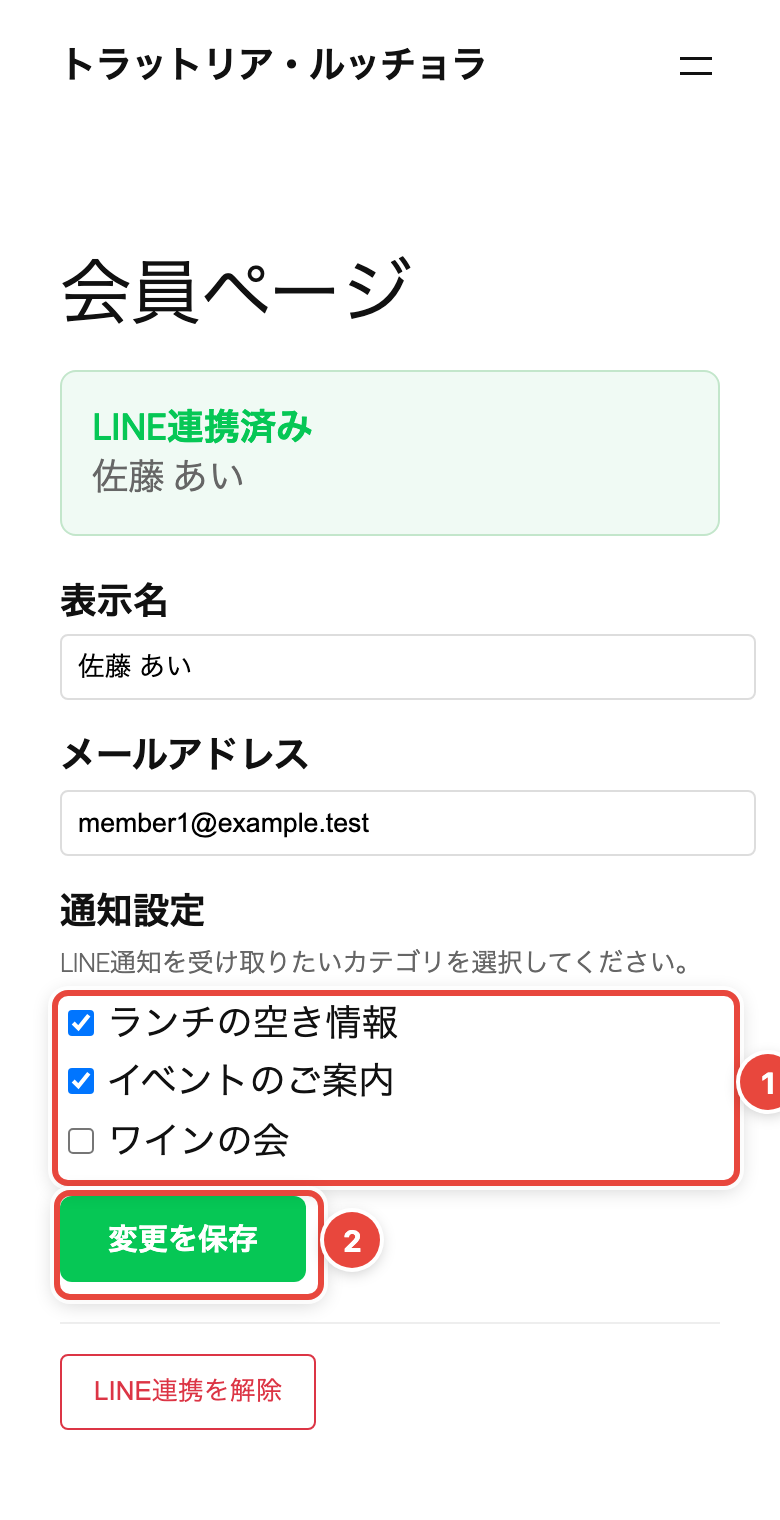
サイトに「LINEでログイン」のボタンを置くと、LINE のアカウントで会員になってもらえます。会員は受け取りたいお知らせ(セグメント)を自分で選べ、お店はセグメントごとに絞って送れます。ここは大まかな流れだけ説明します。
1
LINE ログインのチャネルを作る
LINE Developers で、Messaging API とは別に作ります。
2
設定に入れる
「LINE会員」の「設定」に、チャネルの ID などを入れます。
3
ボタンと会員ページを置く
ショートコードを固定ページに置きます。
4
セグメントを作って送る
会員が選んだお知らせごとに送れます。
LINE ログインの設定
「ASB Connect」→「LINE会員」を開くと、最初に「設定」が出ます。
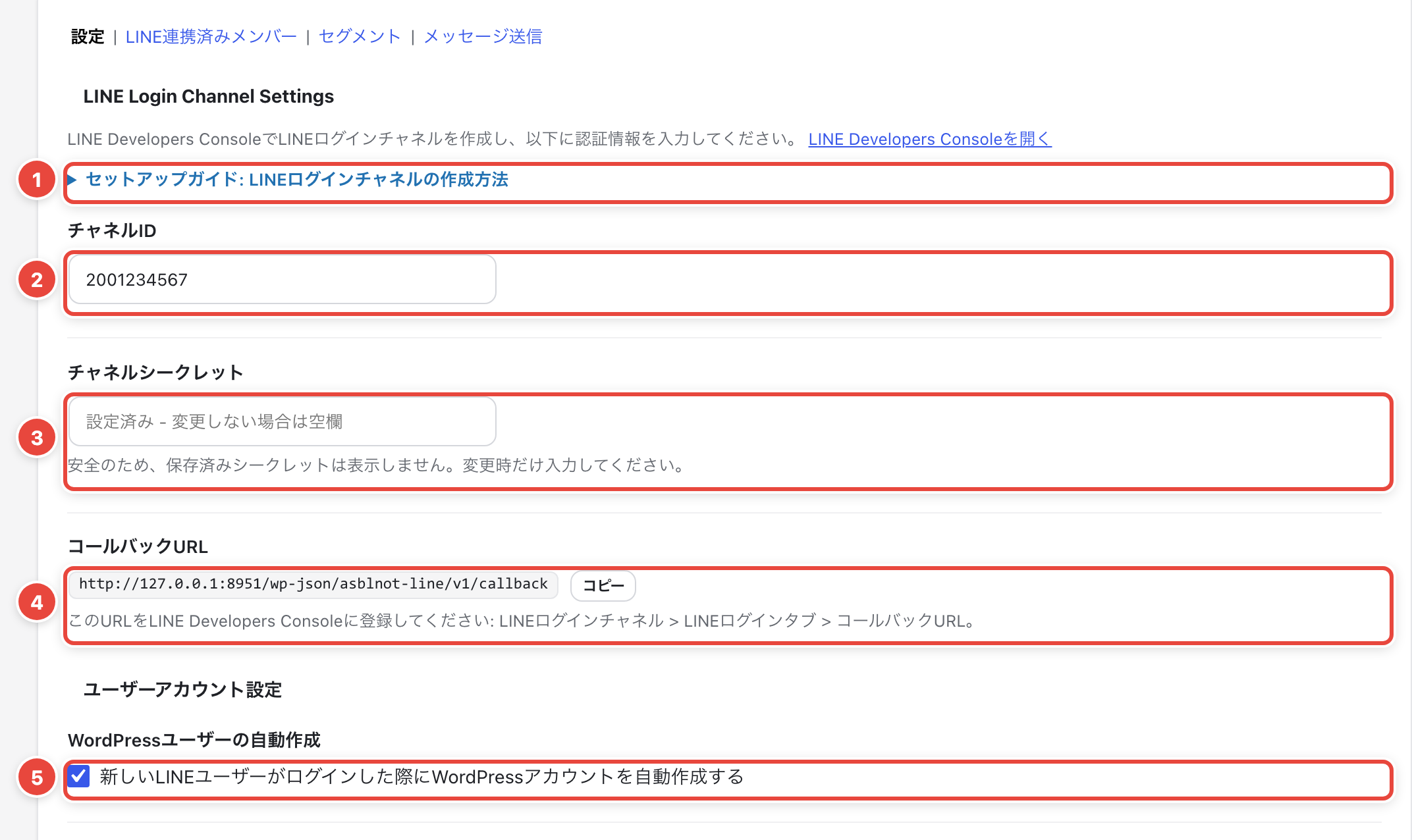
- セットアップガイド 押すと、LINE Developers で「LINEログイン」のチャネルを作る手順が開きます。2 章の Messaging API のチャネルと同じプロバイダーに作ります。
- チャネルID
- チャネルシークレット 2・3 とも、作ったチャネルの「チャネル基本設定」タブからコピーして貼ります。シークレットは保存すると見えなくなります。
- コールバックURL 「コピー」を押し、LINE Developers のチャネルの「LINEログイン」のタブの「コールバックURL」に貼ります。
- WordPressユーザーの自動作成 入れておくと、初めてログインした人の会員アカウントを自動で作ります。
入れたら「設定を保存」を押します。
ボタンと会員ページを置く
固定ページに、次のショートコードを置きます(ブロックの「+」から「ショートコード」を選んで書きます)。
[asblnot_login]「LINEでログイン」のボタン[asblnot_profile]会員ページ(LINE との連携と、受け取るお知らせの選択)
セグメント(受け取るお知らせ)を作る
「LINE会員」の上の小さなタブで「セグメント」を開きます。ここで作った物が、会員ページの選択肢になります。
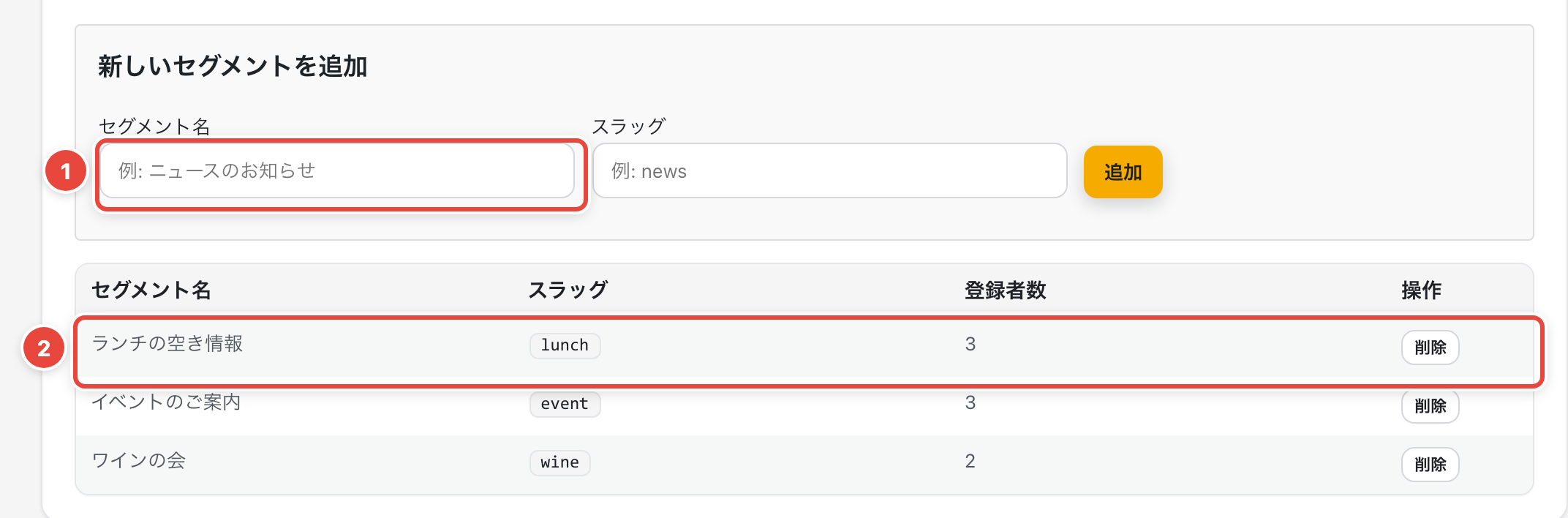
- セグメント名とスラッグ(半角英数字の短い名前)を入れて「追加」を押します。
- 作ったセグメントと、それを選んでいる会員の数です。
会員に絞って送る
小さなタブの「メッセージ送信」を開きます。
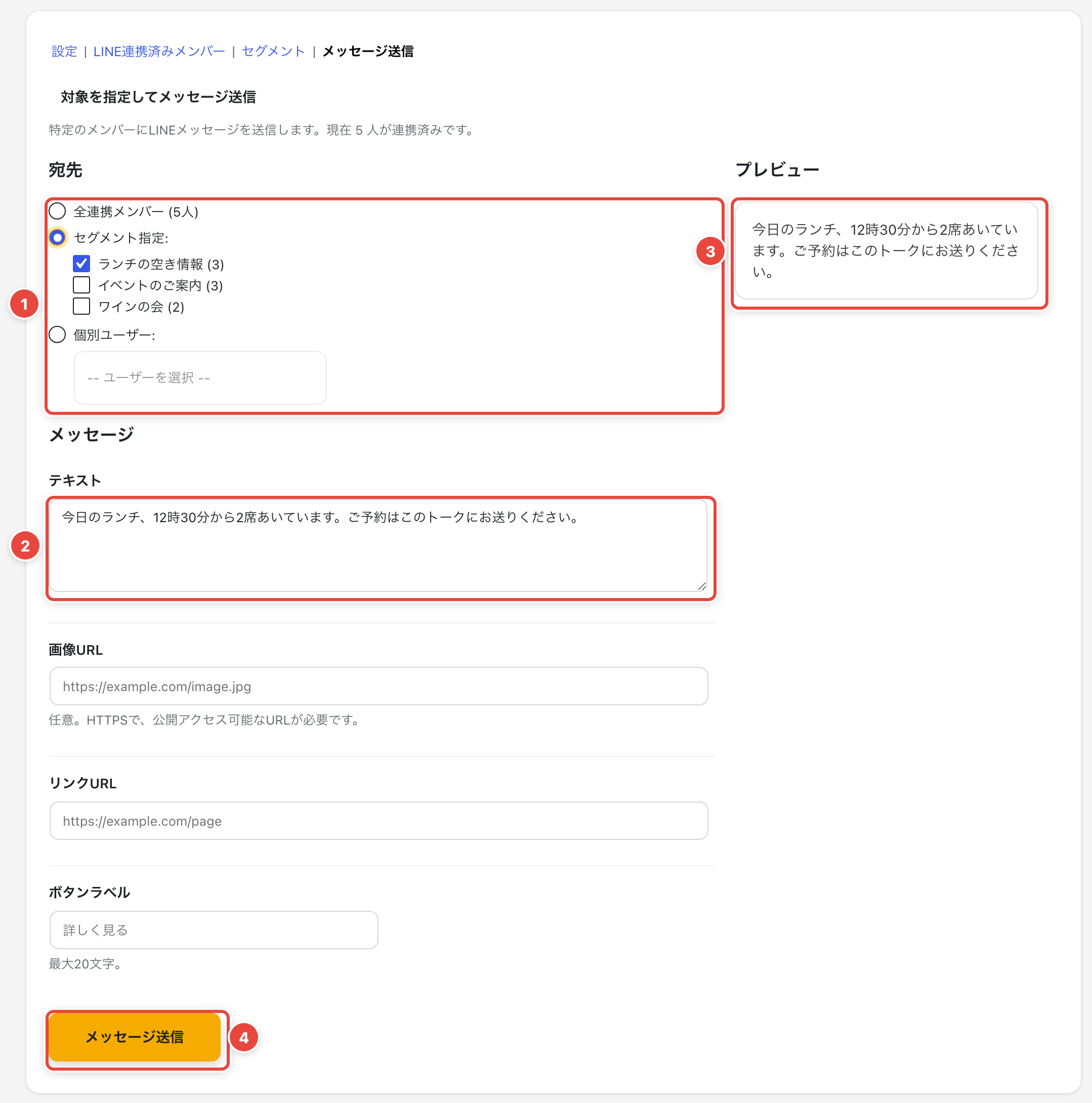
- 宛先 全連携メンバー・セグメント指定・個別ユーザーから選びます。
- テキスト 送る文です。下の欄で、画像やリンクのボタンも付けられます。
- プレビュー 届く形の目安です。
- メッセージ送信 押すと確かめの小窓が出て、OK を押すとすぐに送ります。
注意
予約はできません。宛先と文をよく確かめてから送ってください。会員への配信も、LINE の月に送れる数に数えます。
会員の一覧
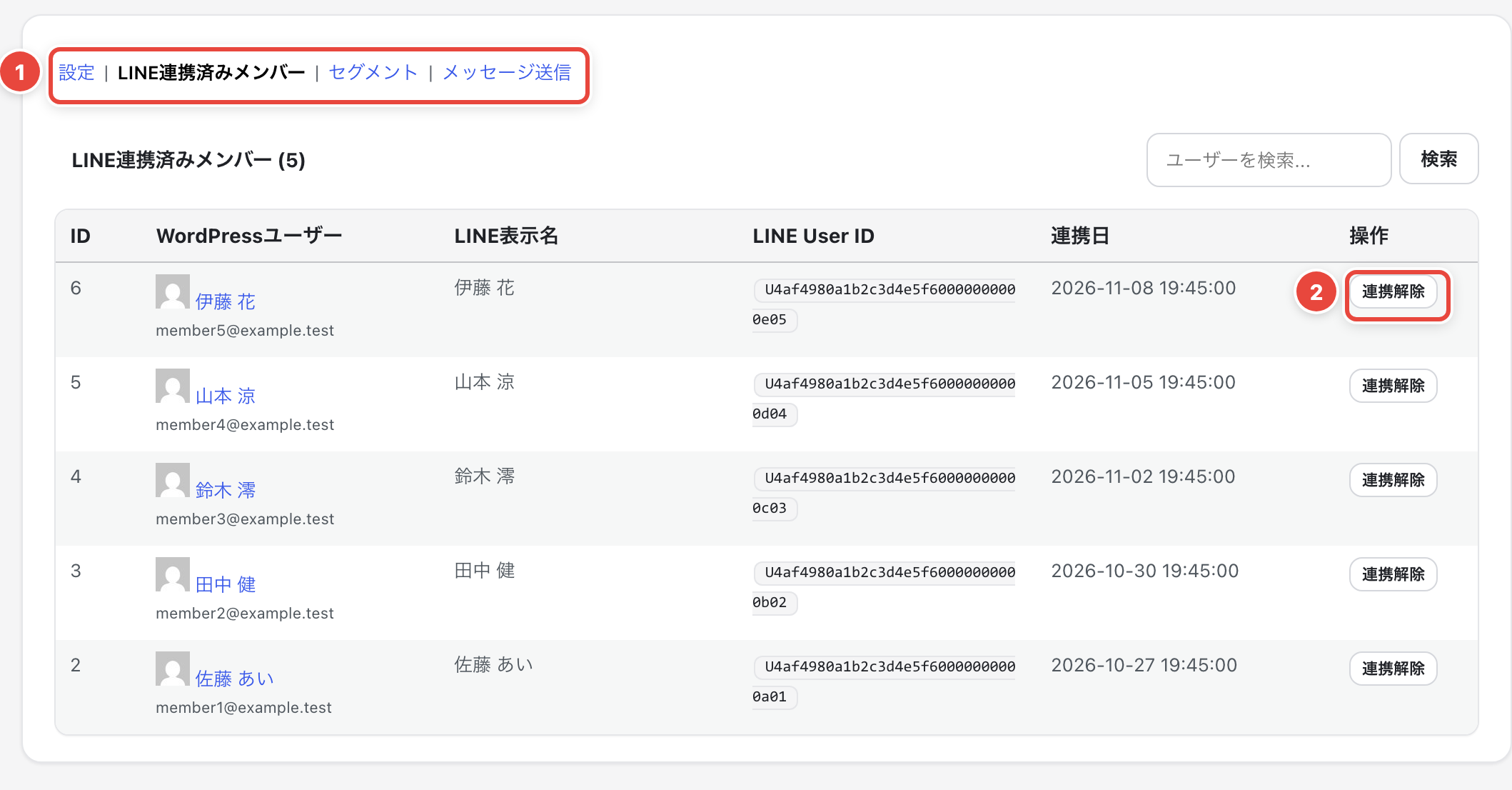
- 小さなタブ 設定・LINE連携済みメンバー・セグメント・メッセージ送信を切り替えます。
- 連携解除 その会員と LINE のつながりを外します。
10
Pro版にする(ライセンス)
Pro版は、無料版と入れ替えて使います。設定と送信履歴は、そのまま引き継がれます。
- ASB Connect for LINE のページから Pro版を買います。買った後に、Pro版の zip ファイルとライセンスキーを受け取ります(マイページでも確かめられます)。
- 管理画面の「プラグイン」→「新規追加」→「プラグインのアップロード」で、Pro版の zip ファイルを選んで「今すぐインストール」を押します。
- 「プラグインはインストール済みです」と出たら、「アップロードしたもので現在のものを置き換える」を押します。
- 「ASB Connect」→「ライセンス」で、ライセンスキーを貼って「有効化」を押します。
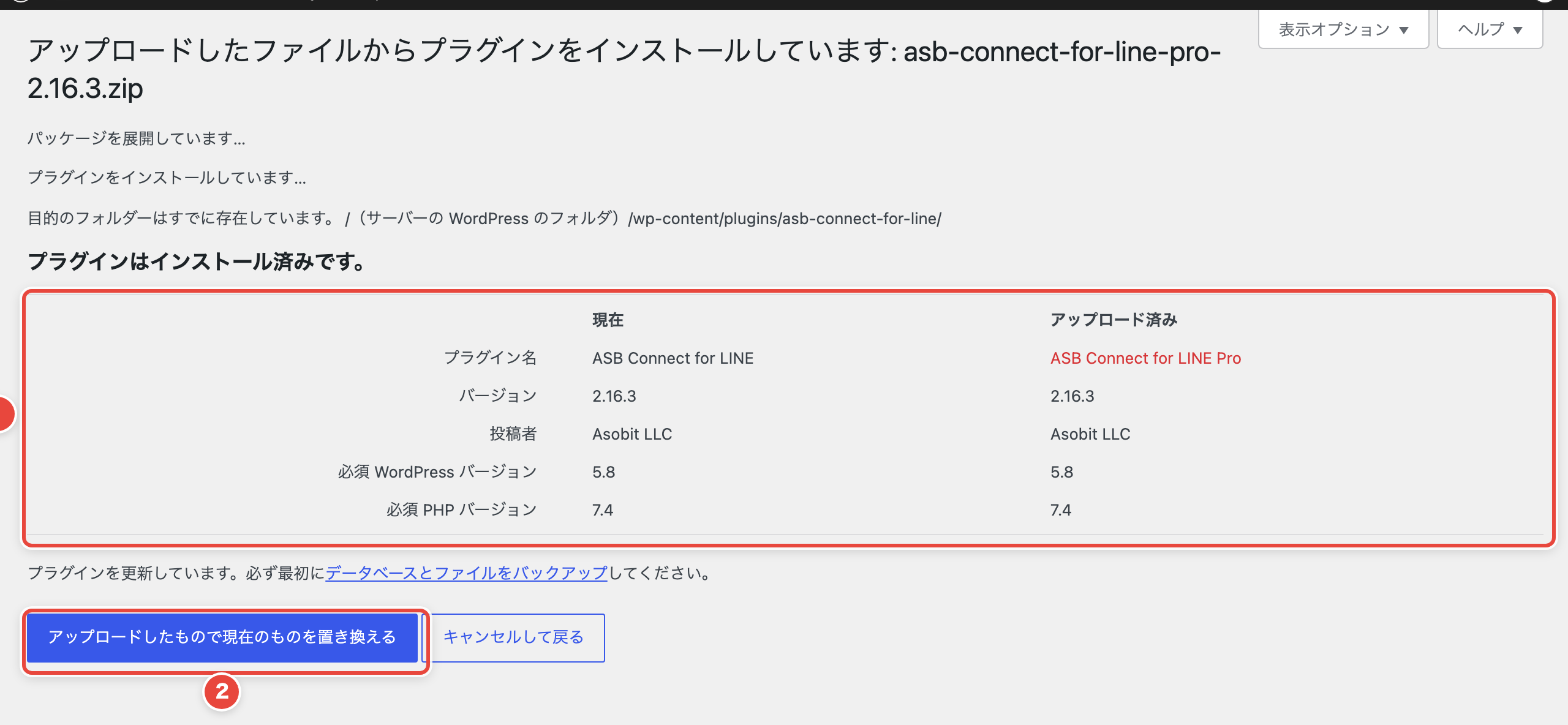
- 今入っている無料版と、アップロードした Pro版の比べです。
- 「アップロードしたもので現在のものを置き換える」を押します。
注意
無料版を「削除」してから Pro版を入れないでください。削除すると、それまでの設定や送信履歴が消えることがあります。必ず上の「置き換え」で入れ替えます。
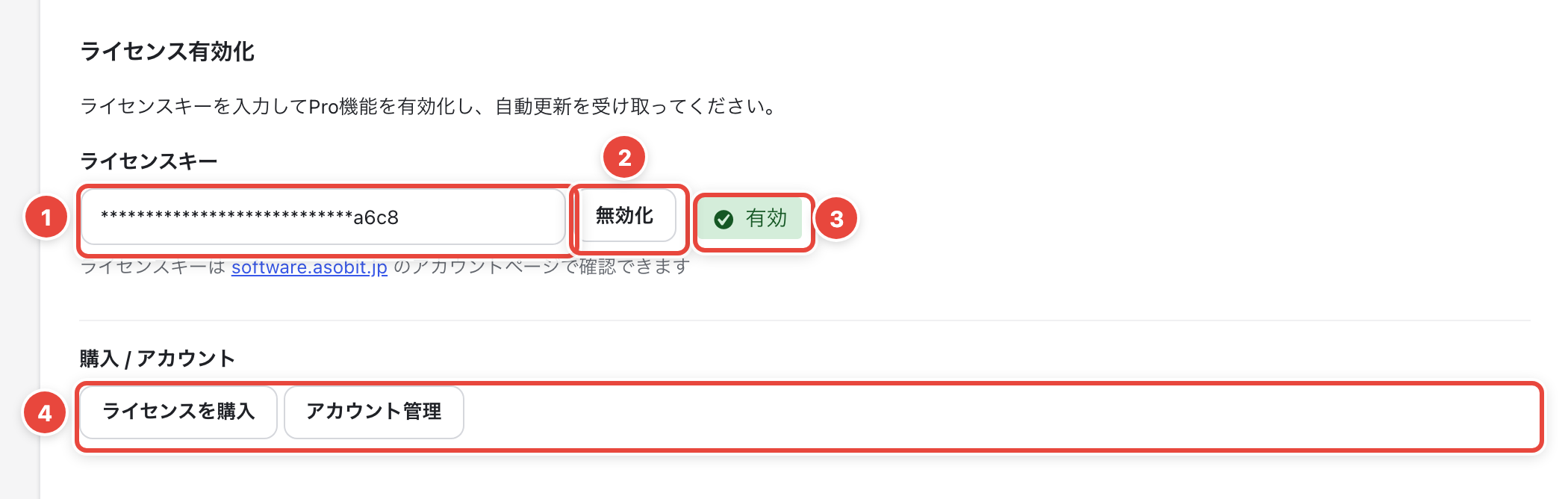
- ライセンスキーを貼ります。保存した後は、末尾の 4 字だけが見えます。
- 「有効化」を押します。有効になると、ボタンは「無効化」に変わります。
- 有効の印が付けば、Pro版の機能が使えます。
- ライセンスを購入・アカウント管理 お店のページとマイページが開きます。
- ライセンスが有効な間は、新しい版が、ふつうのプラグインの更新として届きます。
- ライセンスの期限が切れても、入っている Pro版の機能はそのまま使えます。新しい版の更新とサポートが受けられなくなります。
- 別のサイトへ移す時は、先に今のサイトで「無効化」を押してください。
11
困った時は(よくある質問)
記事を公開したのに、LINE に届きません。
次の順に確かめてください。① 送信履歴に何と出ているか(失敗なら理由が出ます)。② 自分の LINE で、公式アカウントを友だち追加しているか(友だちにしか届きません)。③ 記事の「LINEにメッセージを送信する」にチェックが入っていたか。④ 貼ったトークンが「長期」の物か、後から発行し直していないか。⑤ Pro版は、カテゴリーの絞り込みで外れていないか。
送信履歴が「送信待ち」のままです。
公開の直後は「送信待ち」になり、数秒後に送ります。WordPress の予定の仕組みで動くので、しばらく誰もサイトを開かないと、待ったままになることがあります。サイトを一度開くと進みます。
記事を直して「更新」したら、また届きますか?
届きません(3 章)。もう一度知らせたい時は、4 章の「送り直す」の手順で送ります。
1 か月に何通まで送れますか?
LINE 公式アカウントのプランで決まります。1 回のお知らせで、友だちの人数分の数を使います。今のプランと残りの数は、LINE Official Account Manager で確かめられます。
LINE の Webhook の設定は要りますか?
このプラグインは、公式アカウントから送るだけなので、Webhook は使いません。オンでもオフでも、通知は届きます。同じ公式アカウントで、予約の受付など、ほかの仕組みが Webhook を使っている時は、オンのままにしてください(設定の画面の取得方法の案内には「無効に」とありますが、オンのままで大丈夫です)。
固定ページやお知らせ用の投稿タイプも送れますか?
Pro版で送れます(7 章の「通知対象の投稿タイプ」)。無料版は「投稿」だけです。
スマホから記事を公開しても送れますか?
はい。スマホのブラウザや WordPress のアプリから公開しても送ります。ASB Smart Flow のスマホの投稿画面からも、送る・送らないを切り替えられます。
解決しない時は
お問い合わせからご連絡ください。WordPress とプラグインの版、送信履歴に出ている字、どの画面で何が起きたかを書いていただくと、早くお答えできます。