

ASB Calendar Advance
使い方マニュアル
予定の入れ方・直し方、お休みや営業時間の変え方など、ふだんよく使う操作を、画面の写真で順番に説明します。最初の設定は大まかに、毎日使う所はくわしく書いています。
01
はじめに
ASB Calendar Advance は、WordPress の管理画面で入れた予定を、サイトのカレンダーに色の帯で出すプラグインです。
1
予定を入れる
「イベント」の画面で、題名と日付を入れて公開します。
2
カレンダーに出る
カレンダーを置いたページに、色の帯で出ます。
3
お休みの日に色
定休日や臨時休業の日に色を付けて、ひと目で分かるように。
4
今日の案内を出す
Pro版は、今日の営業時間と予定を画面の隅に出せます。
画面の場所
使うのは、管理画面の左のメニューの 2 つだけです。
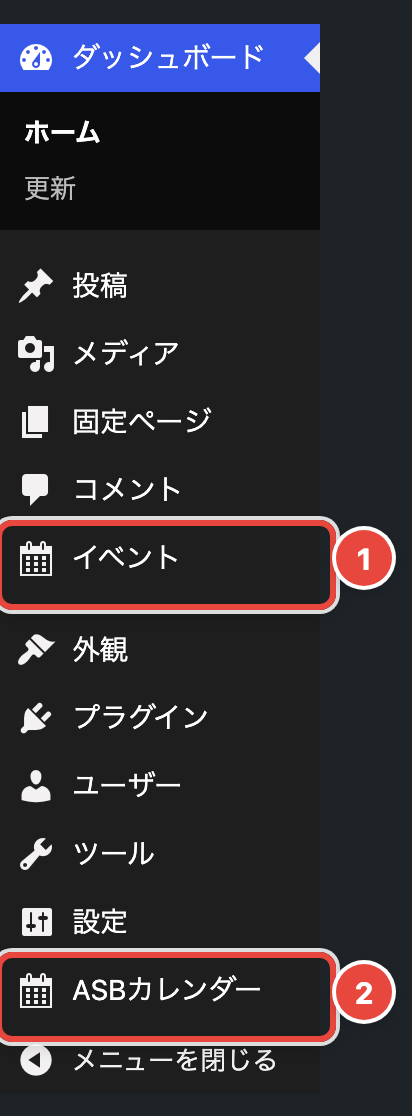
- イベント 予定を入れる・直す所です。ふだん使うのは、ほとんどここだけです。
- ASBカレンダー カレンダーの設定です。お休みの日の色・営業時間・見た目などを決めます。
無料版と Pro版のちがい
ふだんの操作にかかわる所だけを並べました。
| できること | 無料版 | Pro版 |
|---|---|---|
| 予定を入れる・カテゴリーで色分け・何日も続く予定 | ○ | ○ |
| 定休日・臨時休業などの日に色を付ける | ○ | ○ |
| 日本の祝日に色を付ける | ○ | ○ |
| カレンダープレビューで見え方を確かめる | ○ | ○ |
| プレビューの日付を押して、その日だけ変える | — | ○ |
| 毎週の予定を 1 件にまとめて入れる(繰り返し) | — | ○ |
| 曜日ごとの営業時間・お知らせメモ | — | ○ |
| 本日予定ボード | — | ○ |
| カレンダーのデザインのテーマ | 標準のみ | 6 種 |
Pro版の料金と買い方は、ASB Calendar Advance のページをご覧ください。
02
最初の準備(大まかに)
入れてから、カレンダーがページに出るまでの流れです。細かい設定はあとからいつでも変えられます。まずは次の 3 つだけ済ませましょう。
- プラグインを入れる 管理画面の「プラグイン」→「新規追加」で「ASB Calendar Advance」を探して「今すぐインストール」→「有効化」を押します。
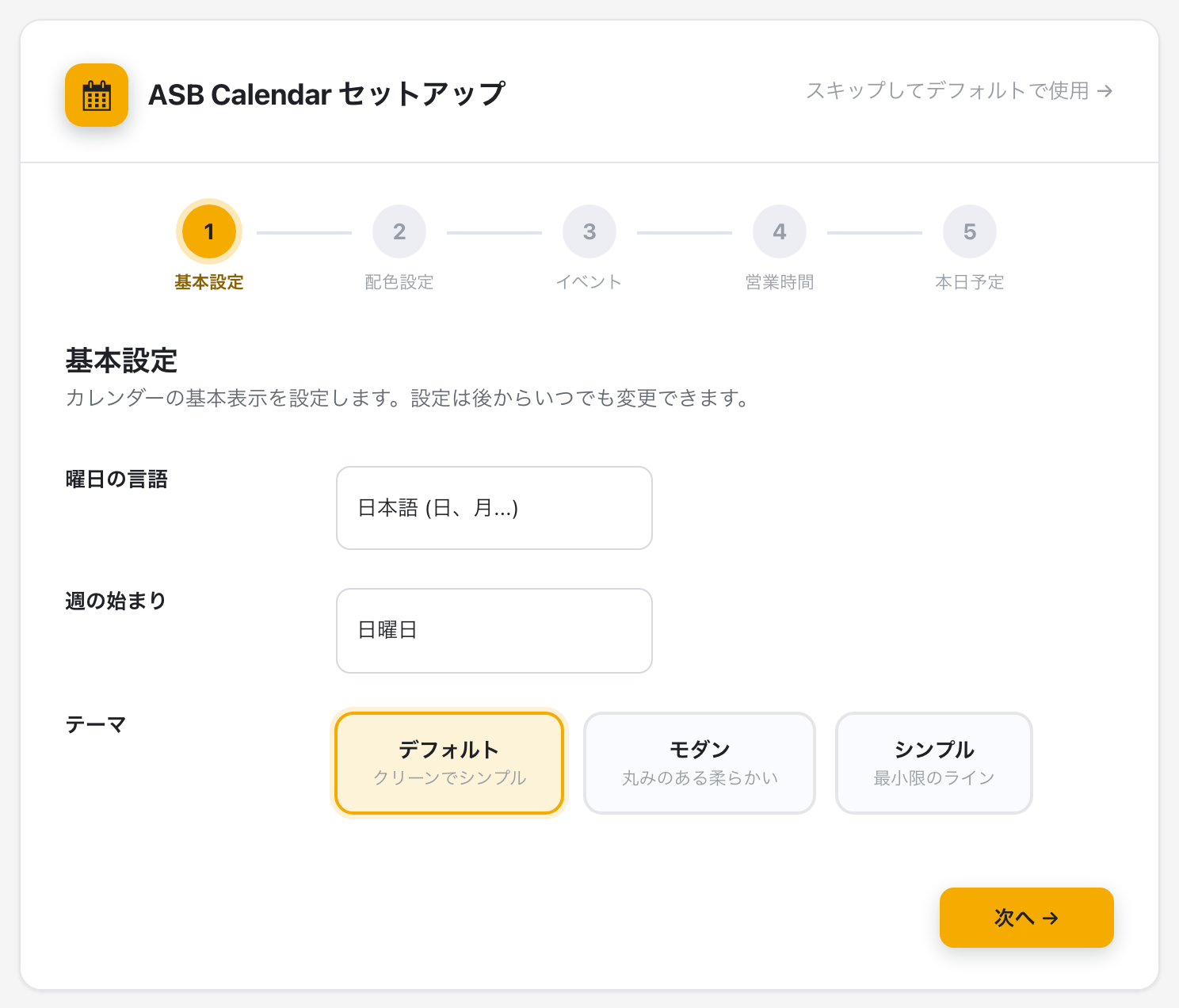
- セットアップウィザード 有効化すると自動で開きます。曜日の表示や週の始まりを選んで「次へ」。分からない所はそのままで大丈夫です。「スキップしてデフォルトで使用」を押しても始められます。
- カレンダーをページに置く カレンダーを出したい固定ページを開き、ブロックの「+」から「ASBカレンダー」を選んで更新します。ショートコードで置く時は
[asbcala_shortcode]と書きます。
ひとつだけ大事な設定「表示するカテゴリー」
予定にカテゴリーを付けた時は、そのカテゴリーにチェックが入っていないとカレンダーに出ません。「ASBカレンダー」→「カレンダー設定」の「表示するカテゴリー」で、使うカテゴリーにチェックを入れて「設定を保存」を押してください。
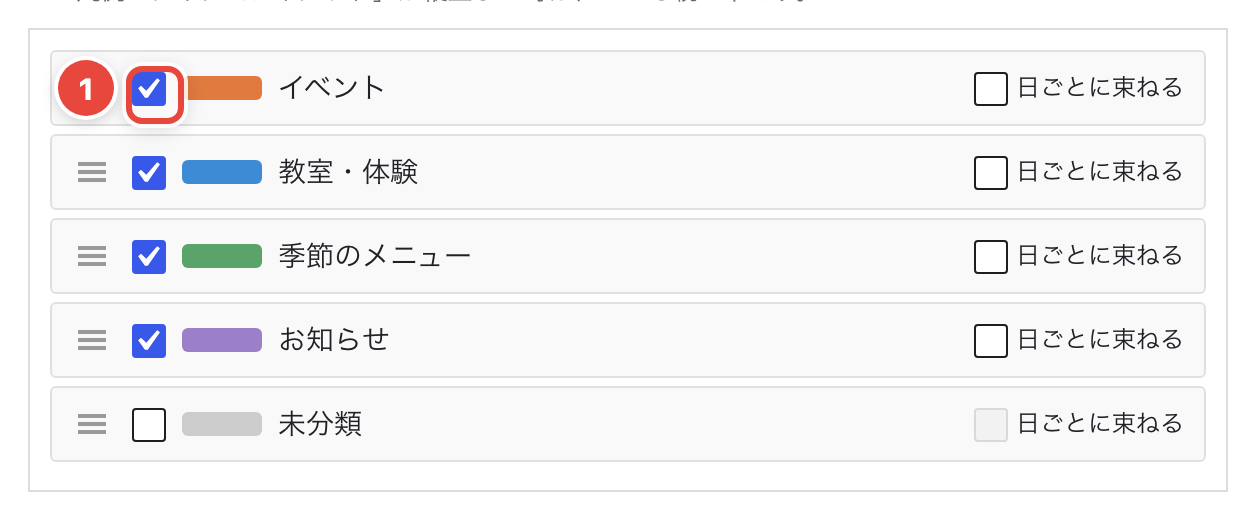
- チェックが入っているカテゴリーの予定だけ、カレンダーに出ます。左の ≡ を掴んで動かすと、カレンダーの下の色の説明(凡例)の順番も変えられます。
注意
新しくカテゴリーを作った時も、ここでチェックを入れるのを忘れずに。「予定を入れたのに出ない」の、いちばん多い原因です。
Pro 版
Pro版は、先にライセンスキーを入れてから(10 章)セットアップウィザードを通すと、「営業時間」と「本日予定」の段も出てきます。
03
予定を入れる
いちばんよく使う操作です。予定は「イベント」の画面で、1 件ずつ入れます。
左のメニューの「イベント」→「新しいイベントを追加」を押すと、次の画面が開きます。写真の番号の順に入れていきます。
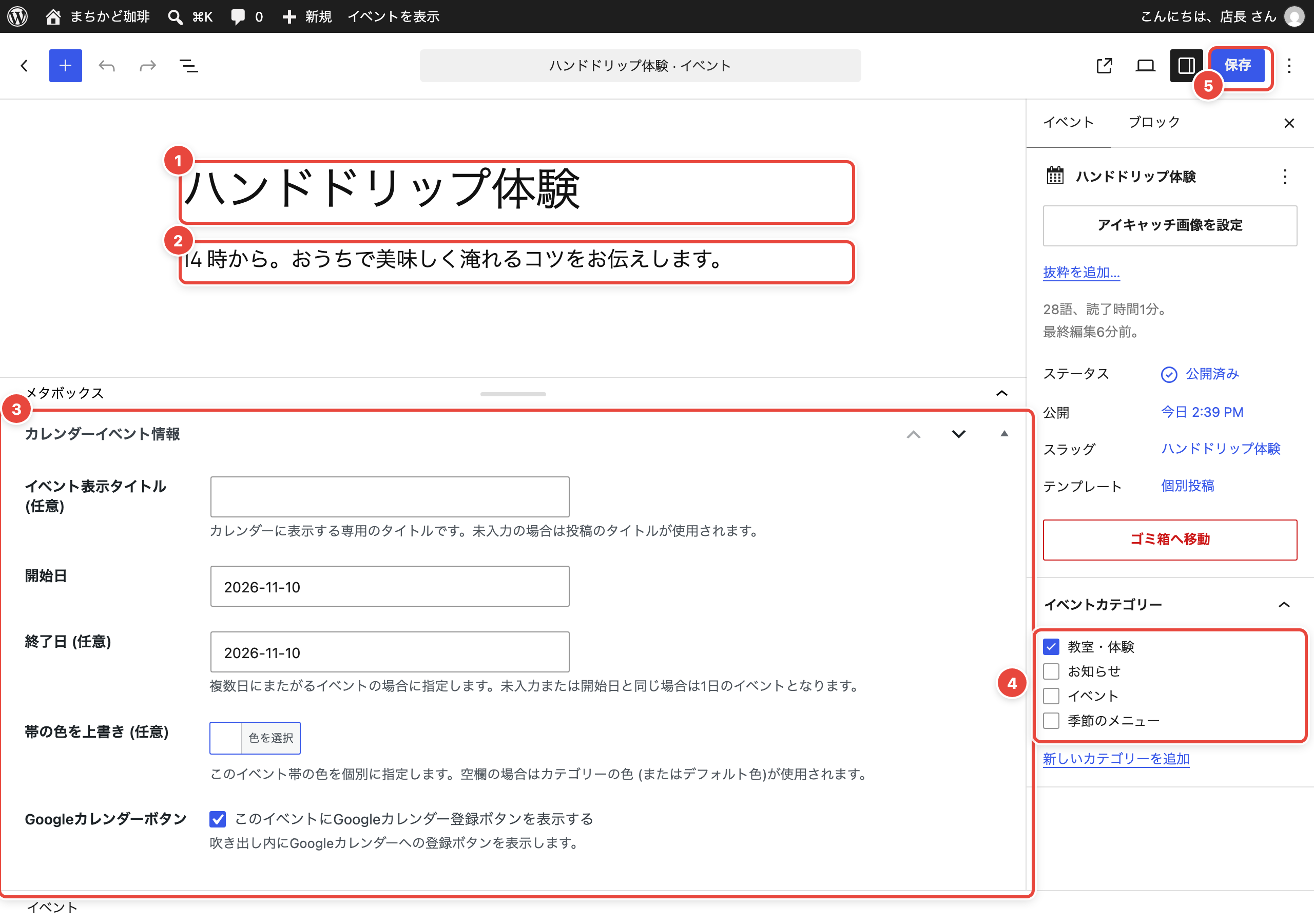
- 題名 予定の名前です(例:ハンドドリップ体験)。カレンダーの帯に出ます。
- 本文 時間・場所・内容などのくわしい説明です。カレンダーの帯を押した時に、本文の先頭が出ます。
- カレンダーイベント情報 予定の日付を入れる欄です(下でくわしく)。画面の下の「メタボックス」を押すと開きます。
- イベントカテゴリー 予定の種類を選びます。帯の色は、カテゴリーの色で決まります。
- 公開 押すとカレンダーに出ます。直した時は「保存」です。
「カレンダーイベント情報」の欄
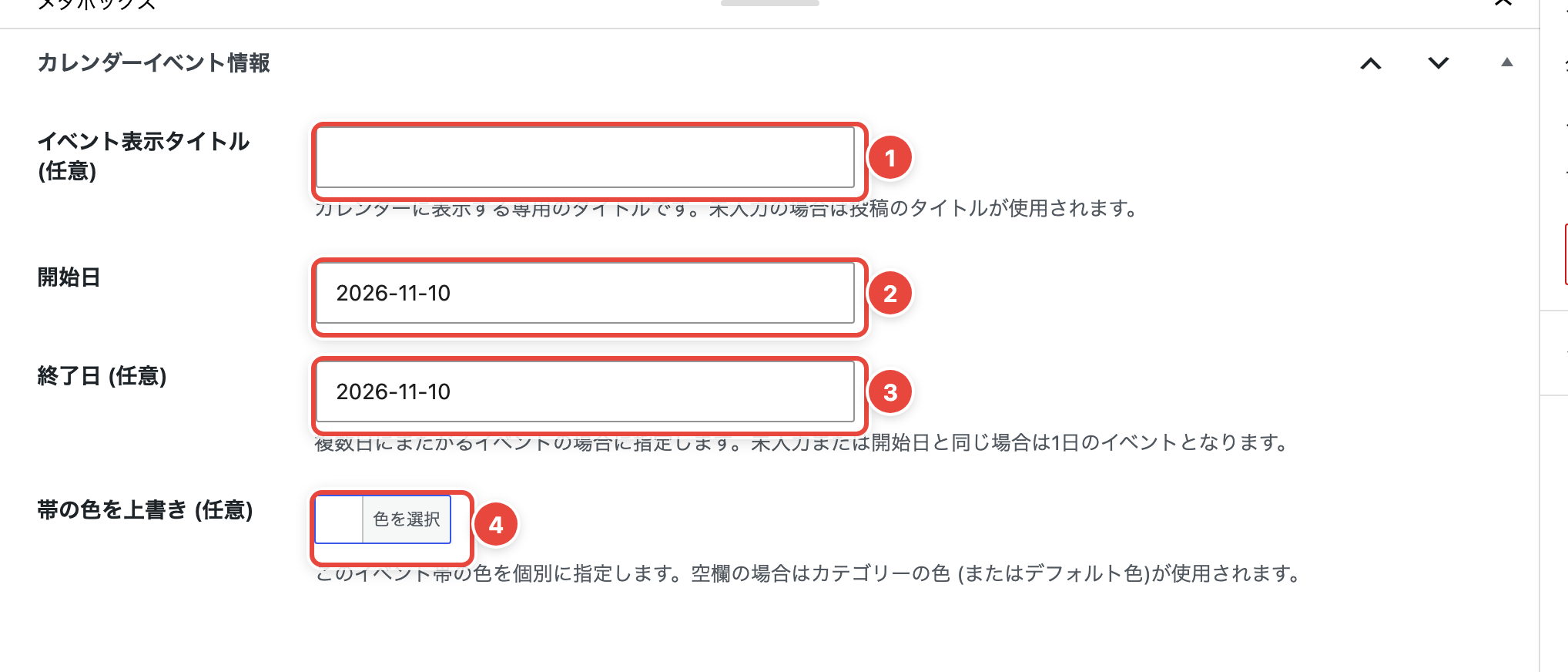
- イベント表示タイトル(任意) カレンダーに出す短い名前です。空のままなら題名が出ます。
- 開始日 予定の日です。押すと暦が出るので、日付を選びます。
- 終了日(任意) 何日か続く予定の、最後の日です。1 日だけの予定なら空のままで大丈夫です。
- 帯の色を上書き(任意) この予定だけ帯の色を変えたい時に使います。ふだんは空のまま(カテゴリーの色になります)。
ヒント
時刻を入れる欄はありません。「14時から」などの時間は、本文か題名に書いてください。
補足
Pro版では、この下に「Googleカレンダーボタン」などの欄が増えます。
サイトではこう見えます
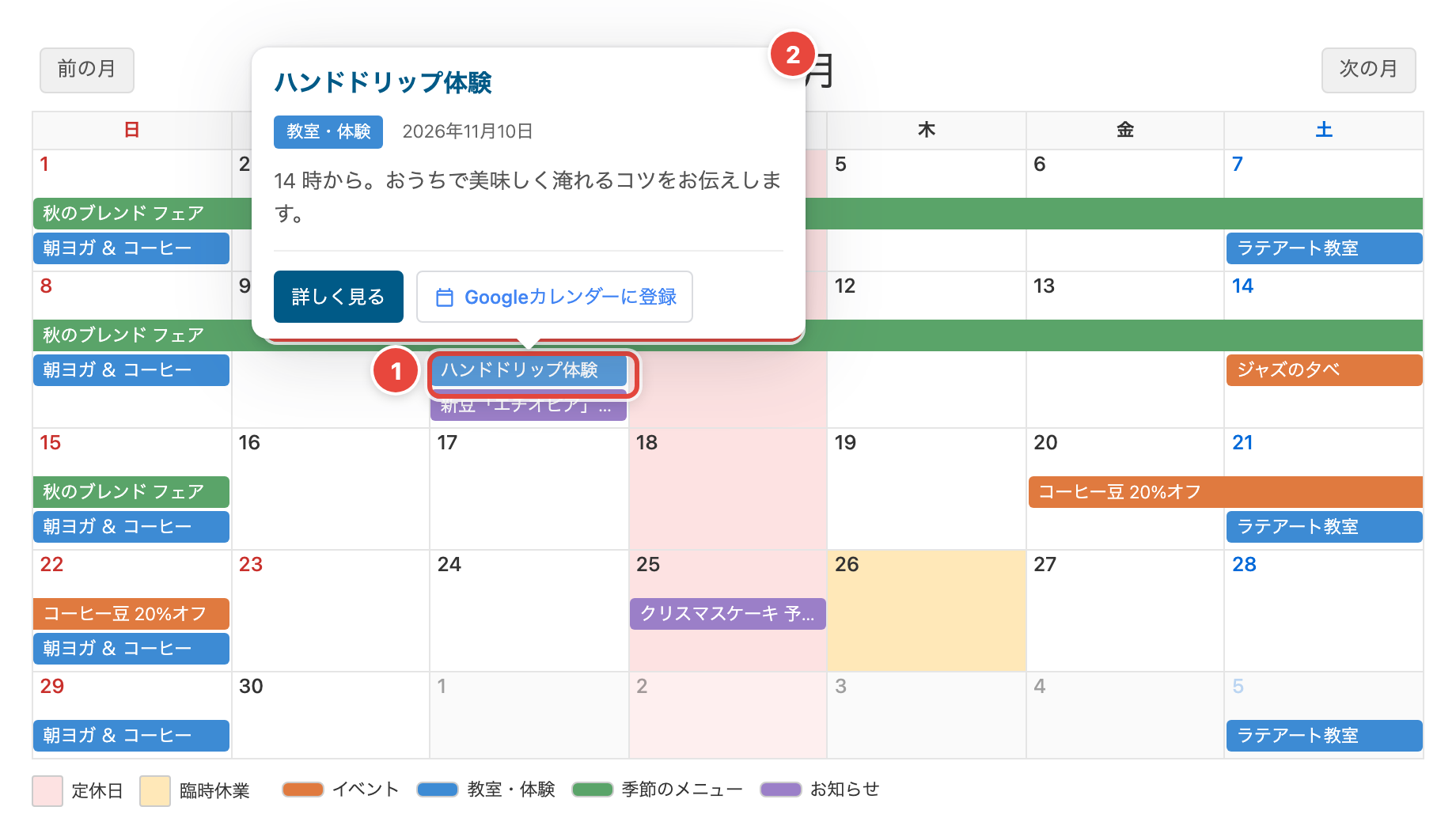
- 予定はカテゴリーの色の帯で出ます。題名が長い時は「…」で省きます。何日も続く予定は、日をまたいだ長い帯になります。
- 帯を押すと吹き出しが開き、日付・カテゴリー・本文の先頭が出ます。「詳しく見る」で予定のページへ進みます。
毎週の予定をまとめて入れる PRO
「毎週日曜の朝ヨガ」のように、同じ曜日にくり返す予定は 1 件にまとめられます。
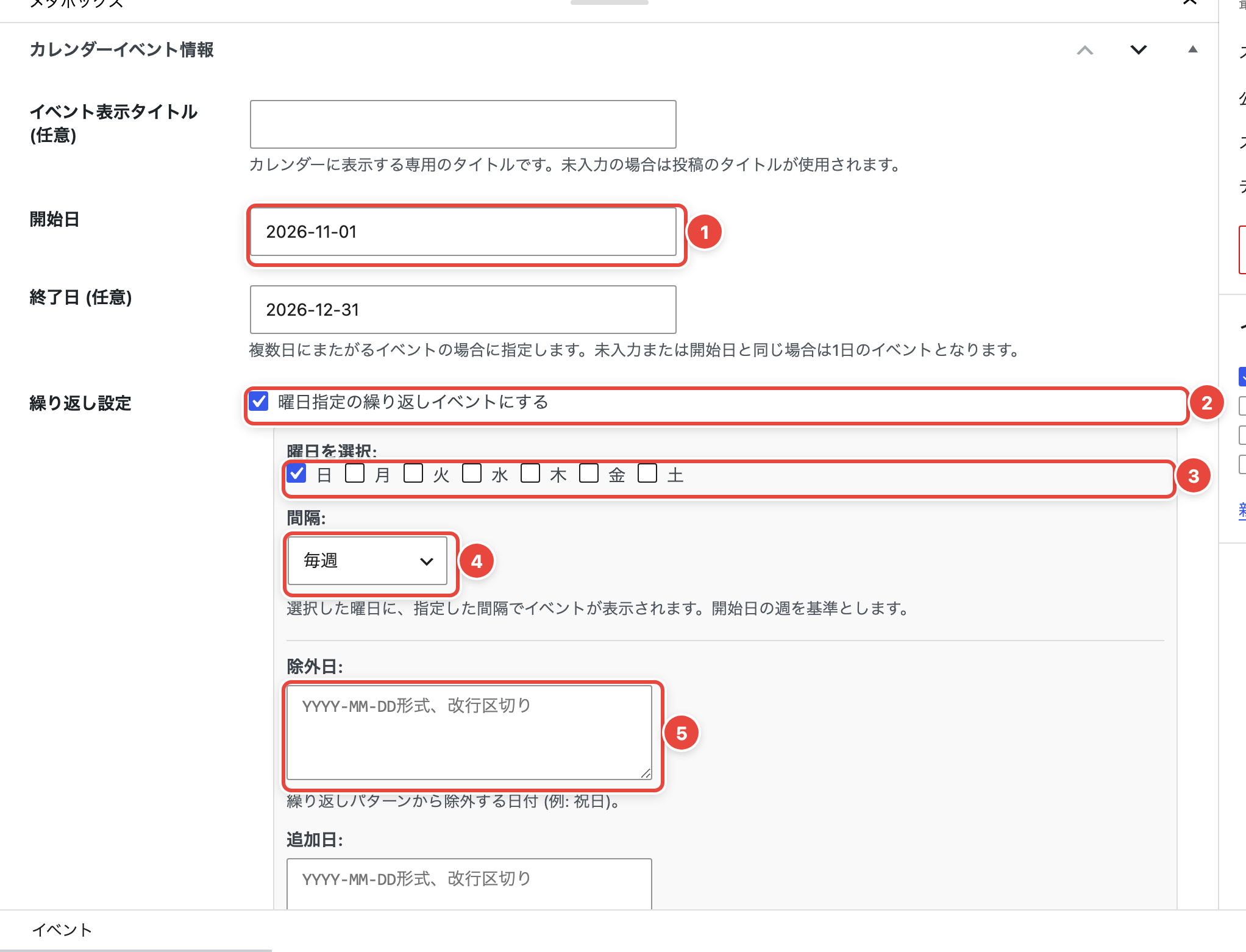
- 開始日と終了日に、くり返す期間を入れます(例:11月1日〜12月31日)。
- 「曜日指定の繰り返しイベントにする」にチェックを入れます。
- 曜日を選びます(いくつでも選べます)。
- 間隔 毎週・隔週(2週ごと)・3週ごと・4週ごとから選びます。
- 除外日 お休みにする日を「2026-11-29」の形で、1 行に 1 日書きます。下の「追加日」には、曜日とは別に足す日を書きます。
ヒント
繰り返しの欄は、開始日と終了日に違う日付を入れると出てきます。
04
予定を直す・消す
入れた予定は「イベント」→「すべてのイベント」に並びます。
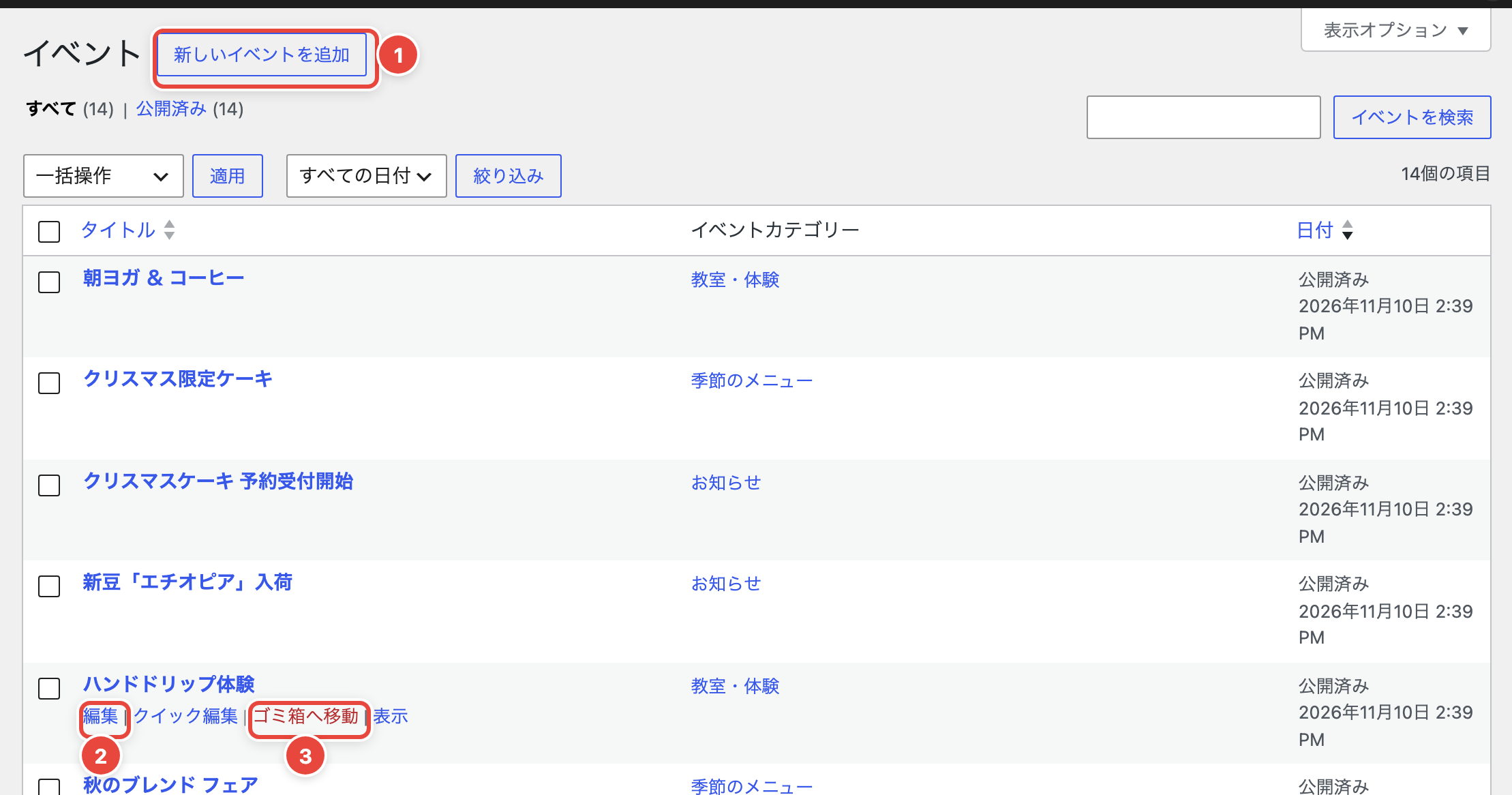
- 新しいイベントを追加 3 章の画面が開きます。
- 編集 題名にマウスを乗せると出ます。押すと 3 章と同じ画面で直せます。直したら「保存」を押します。
- ゴミ箱へ移動 予定を消します。カレンダーからも消えます(ゴミ箱から戻すこともできます)。
補足
一覧の「日付」は、予定を公開した日です。予定の日ではありません。予定の日は、編集画面の「開始日」で確かめてください。
ヒント
しばらく出したくない時は、消さずに「下書き」に戻すとカレンダーから隠れます。編集画面の右の「ステータス」を押して「下書き」を選び、保存します。
カテゴリーの色を変える
「イベント」→「イベントカテゴリー」で、色を変えたいカテゴリーの「編集」を押します。
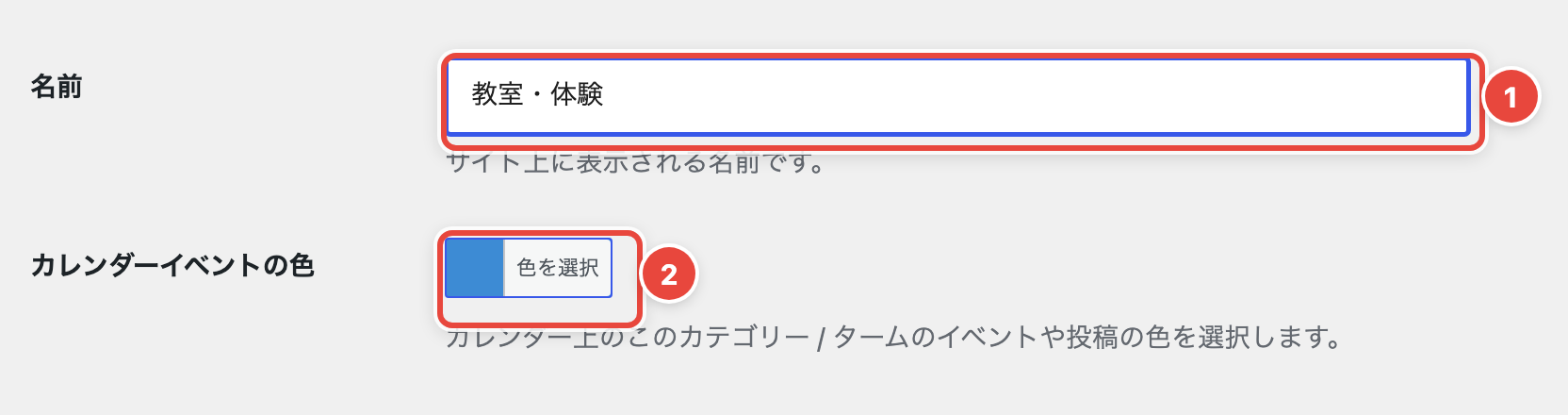
- 名前 カレンダーの下の色の説明(凡例)にも、この名前で出ます。
- カレンダーイベントの色 押すと色を選べます。選んだら、下の「更新」を押します。
新しいカテゴリーは「イベントカテゴリー」の画面の左側で作れます。作ったら、2 章の「表示するカテゴリー」でチェックを入れてください。
05
カレンダープレビューの使い方
「ASBカレンダー」→「カレンダー設定」の右側にある、小さなカレンダーです。サイトを開かなくても、お休みの色や予定の帯の出方をこの画面で確かめられます。Pro版では、日付を押して、その日だけの設定もできます。
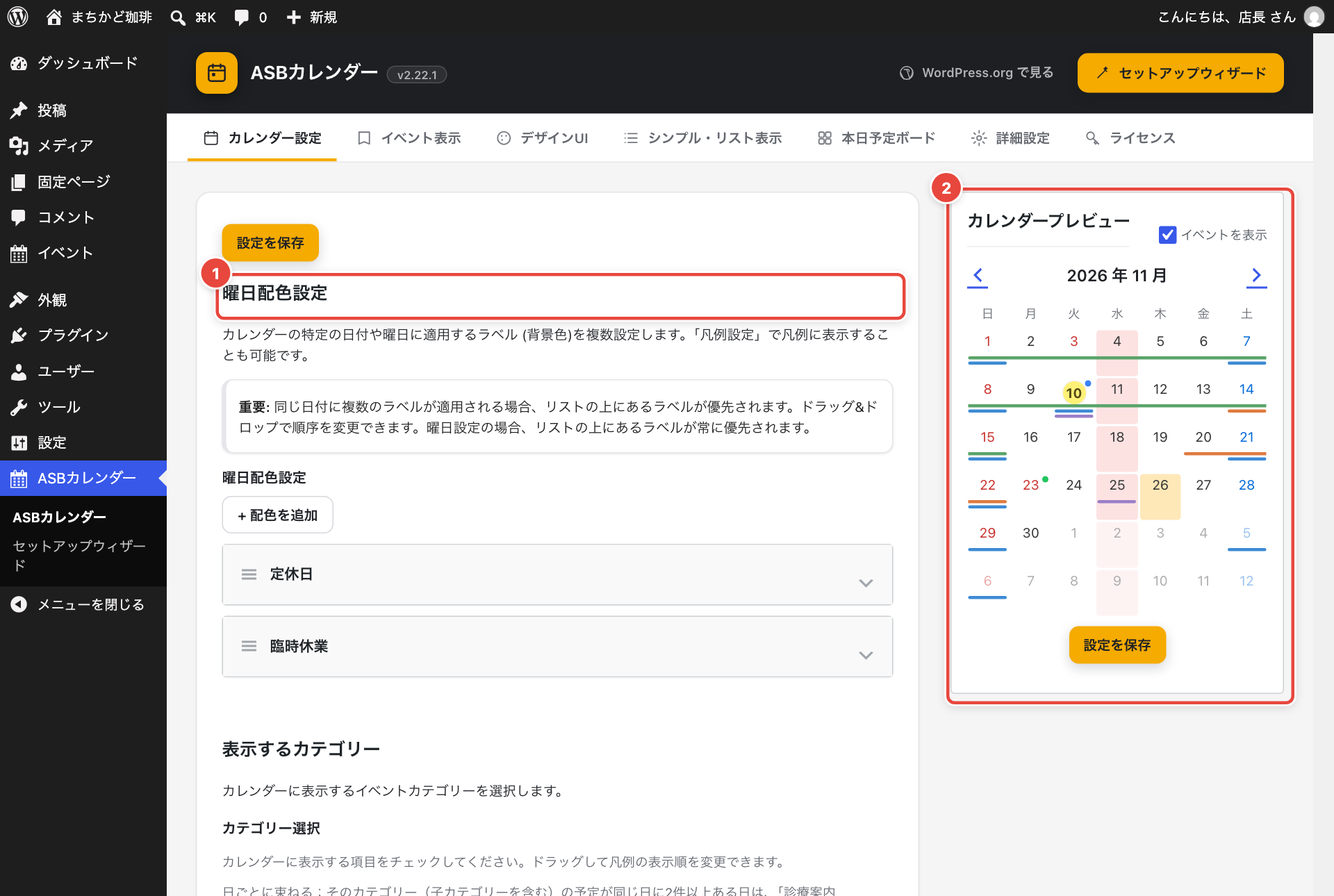
- 設定 お休みの日の色(曜日配色設定)・表示するカテゴリー・営業時間などです。
- カレンダープレビュー 今の設定でカレンダーがどう見えるかが出ます。
プレビューの見方
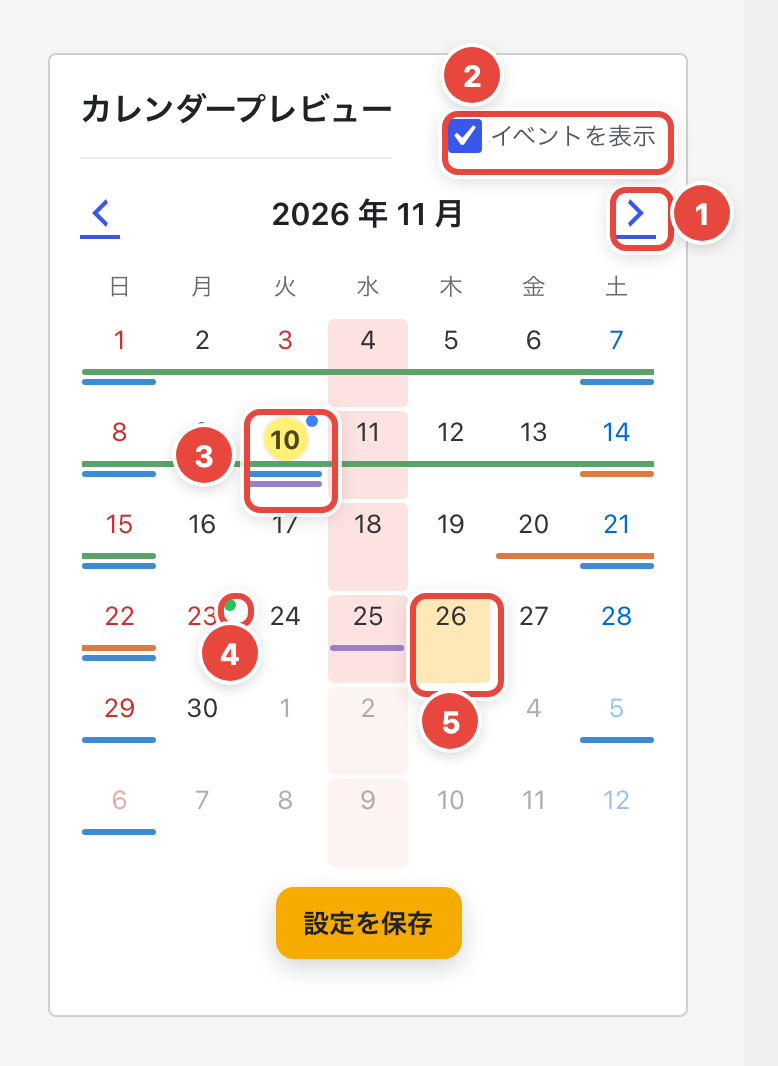
- 〈 〉 前の月・次の月に移ります。
- イベントを表示 チェックを外すと予定の帯が消え、お休みの日の色だけを見られます。
- 黄色い丸は今日です。
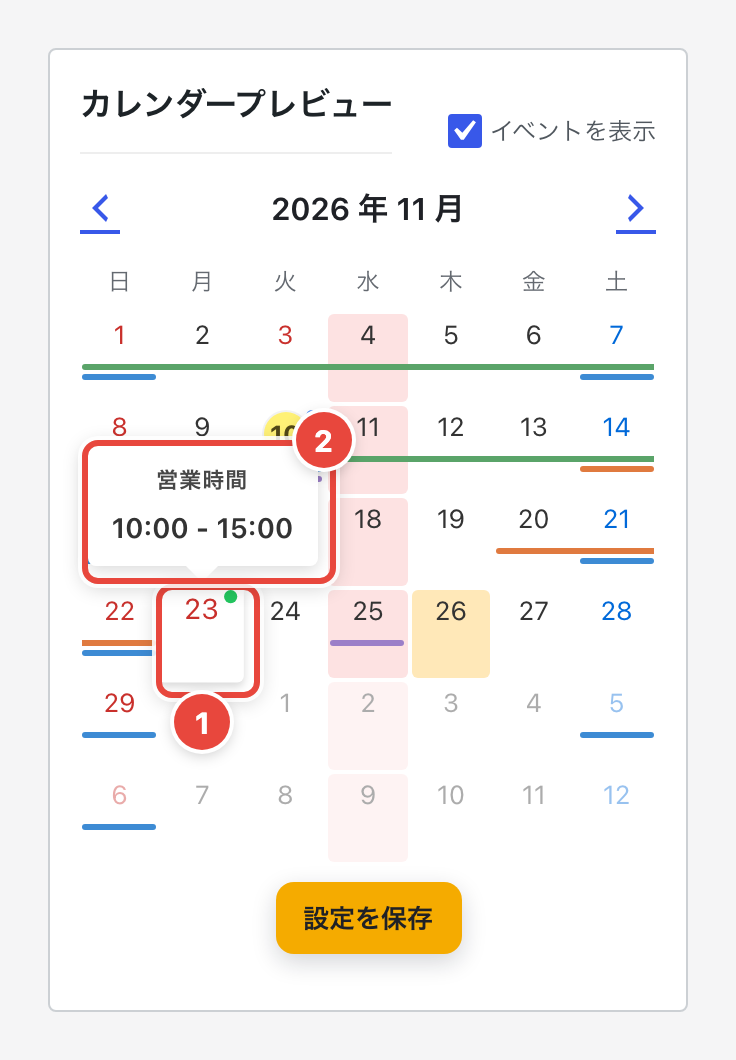
- 日付の右上の点 緑はその日だけ営業時間を変えた日、青はお知らせメモがある日です(灰色はメモを隠している日)。どちらも Pro版の印です。
- 色の付いた日 定休日や臨時休業など、「曜日配色設定」で色を付けた日です(6 章)。
ヒント
左側で定休日の色などを変えると、保存する前でも、プレビューにすぐ出ます。思った通りか確かめてから「設定を保存」を押せます。
日付を押して、その日だけ変える PRO
プレビューの日付を押すと、下に小さな画面が開きます。タブが 3 つあり、その日だけのお休みの色・営業時間・お知らせを入れられます。
例 1 この日を臨時休業にする(日付配色)
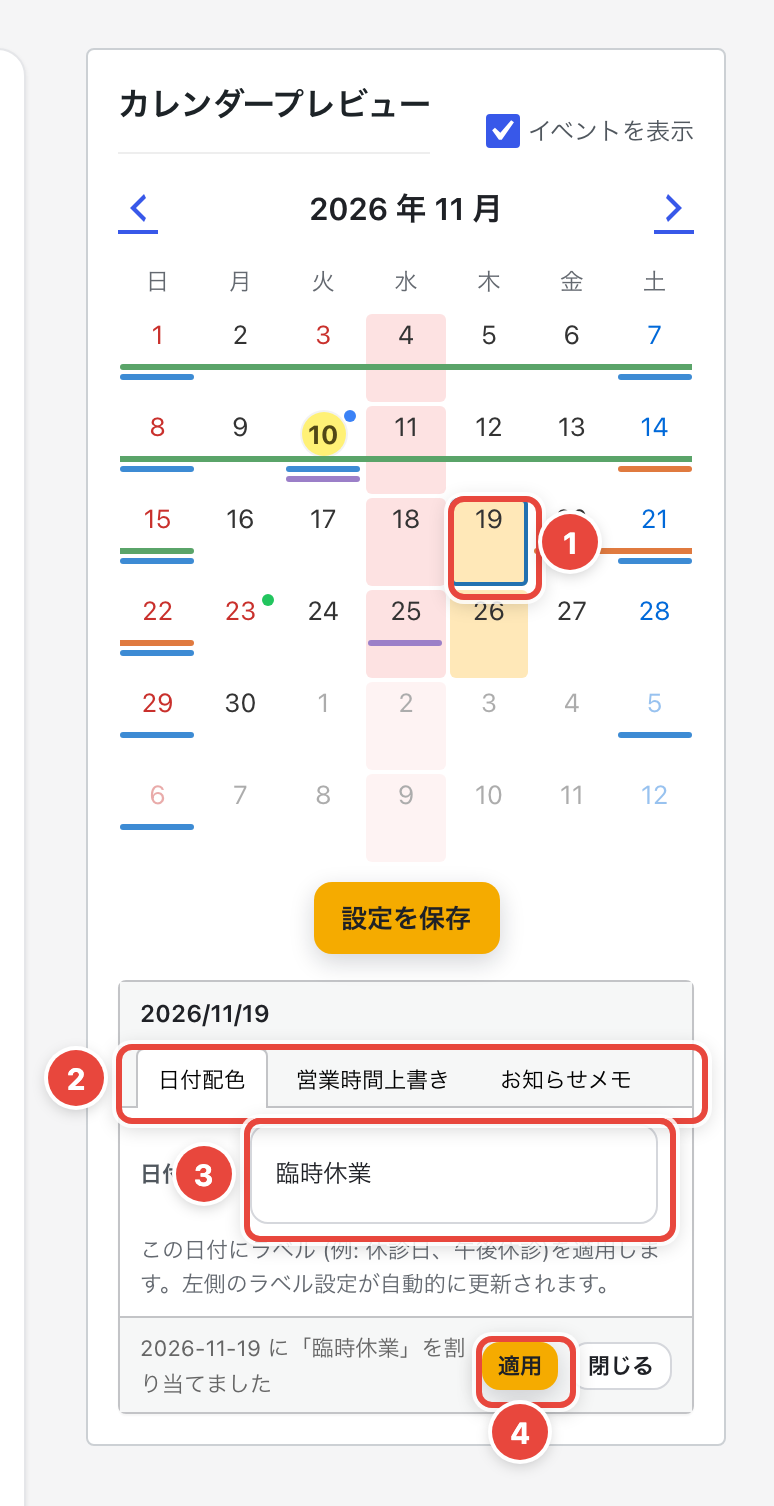
- 休みにしたい日付を押します。
- 「日付配色」のタブを選びます。
- 付けるラベルを選びます(例:臨時休業)。ラベルは 6 章で作った物から選べます。
- 「適用」を押します。
例 2 この日だけ営業時間を変える(営業時間上書き)
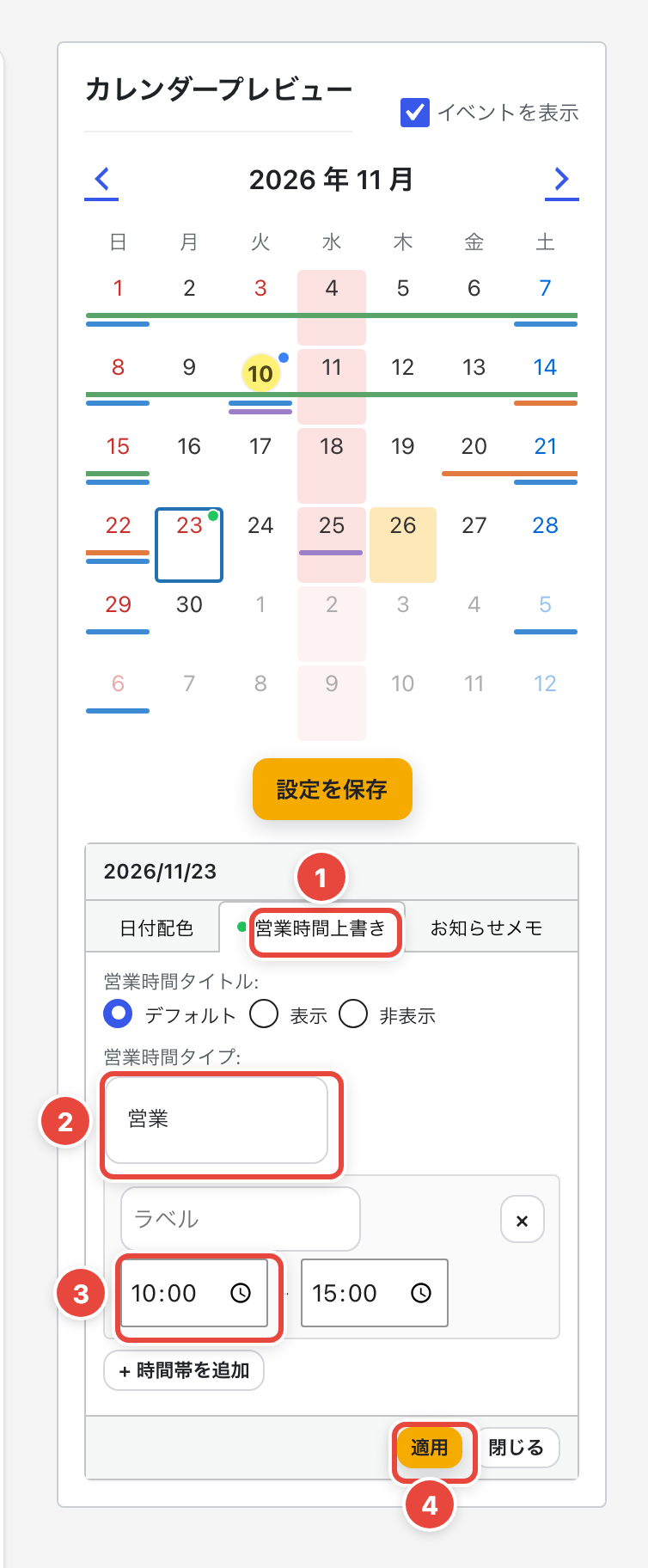
- 「営業時間上書き」のタブを選びます。
- 営業時間タイプ 営業・休業日・24時間営業・自由入力から選びます。「デフォルトを使用」に戻すと、ふだんの営業時間になります。
- 時間を入れます。「+ 時間帯を追加」で、お昼休みのある日も入れられます。
- 「適用」を押します。
例 3 お知らせメモを書く
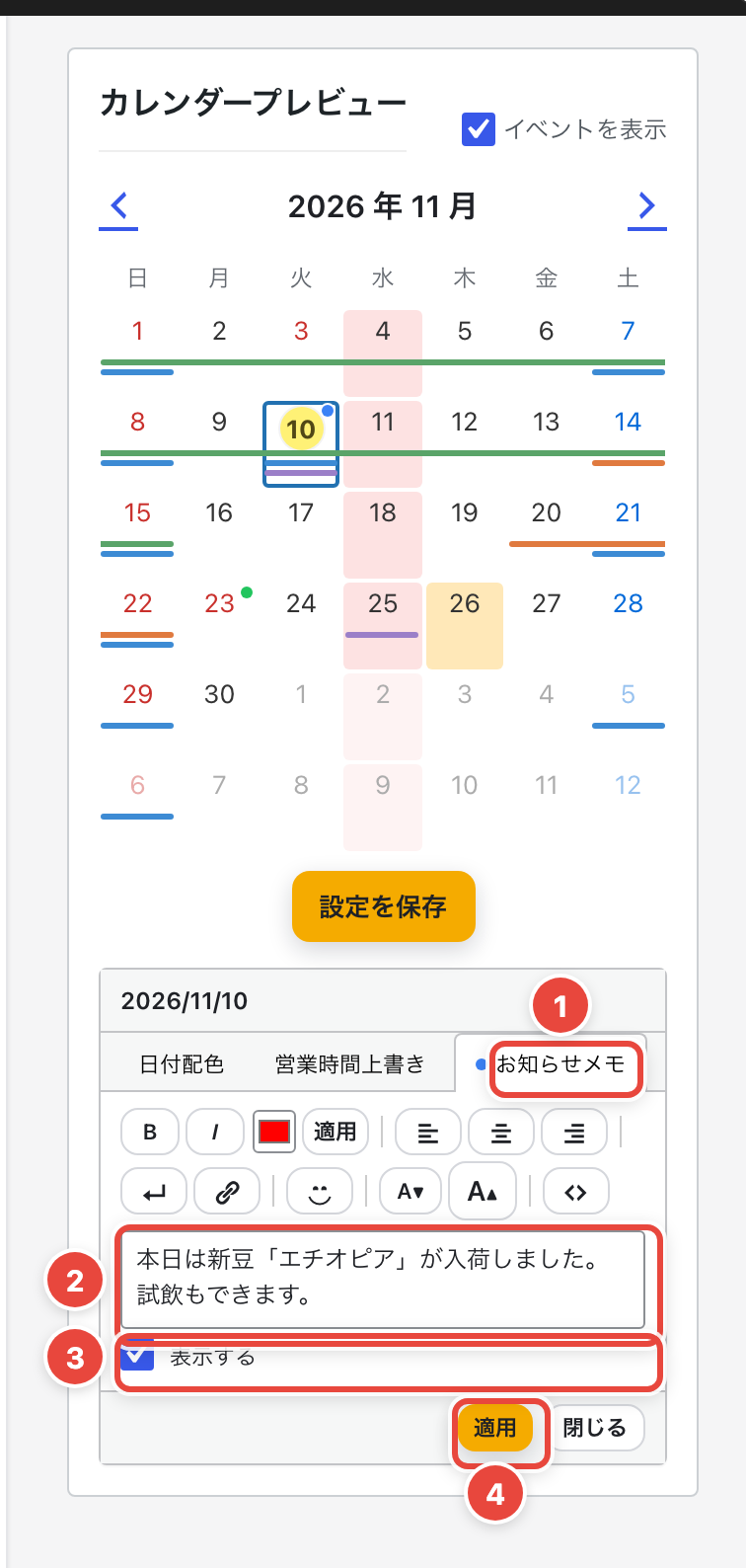
- 「お知らせメモ」のタブを選びます。
- 文を書きます。上のボタンで太字・色・リンクも付けられます。
- 「表示する」のチェックを外すと、消さずに隠せます。
- 「適用」を押します。
最後に必ず「設定を保存」
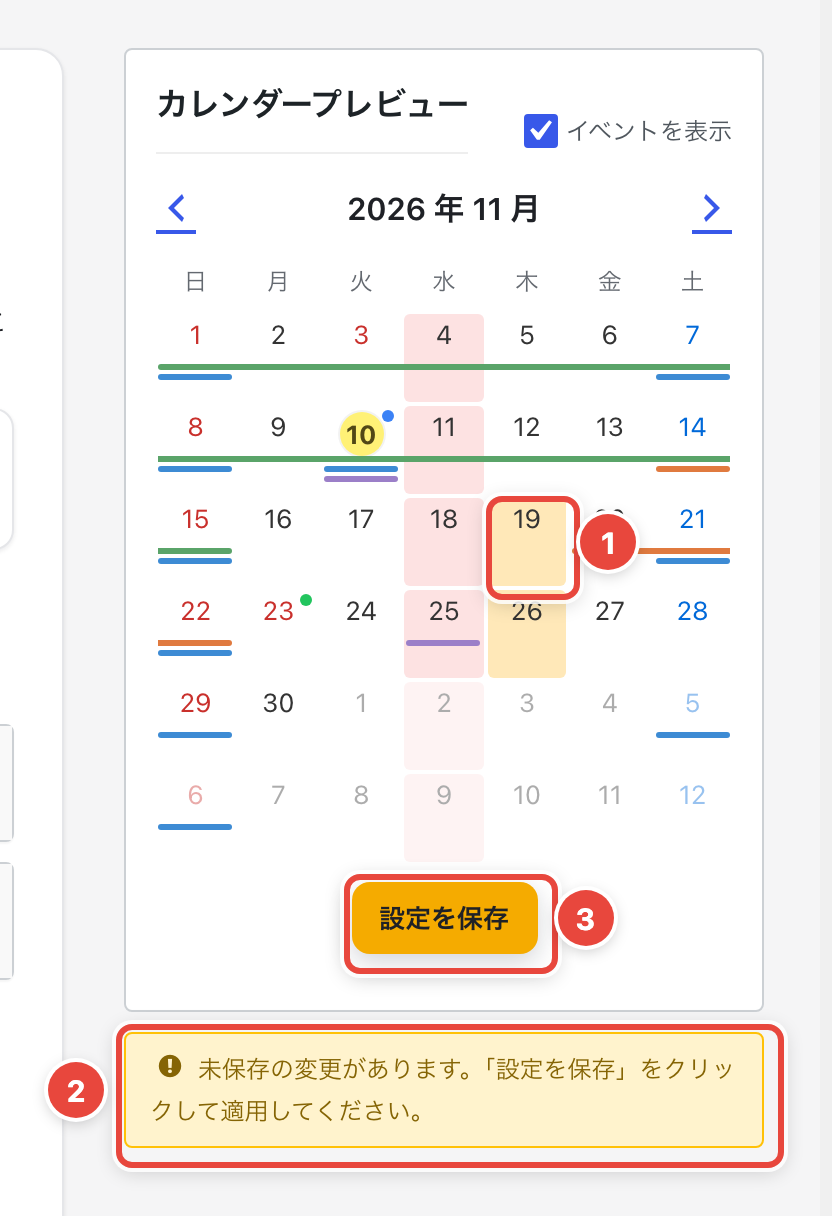
- 適用した日は、プレビューにすぐ色が付きます。
- 「未保存の変更があります」と出ている間は、まだ保存されていません。
- 「設定を保存」を押すと、サイトのカレンダーに出ます。
注意
「適用」だけでは保存されません。いくつか日付を直したら、最後に 1 回「設定を保存」を押してください。押さずにページを閉じると、直した所が消えます。
補足
無料版のプレビューは見るだけです(日付を押しても画面は開きません)。お休みの日は 6 章の方法で入れます。
06
定休日・お休みの日を入れる
定休日や臨時休業の日に色を付けます。「ASBカレンダー」→「カレンダー設定」のいちばん上、「曜日配色設定」で入れます。無料版でも使えます。
- 「+ 配色を追加」を押すと、新しいラベルの欄が開きます。作ってあるラベルは、名前の行を押すと開きます。
- 下の写真の番号の順に入れます。
- 最後に「設定を保存」を押します。
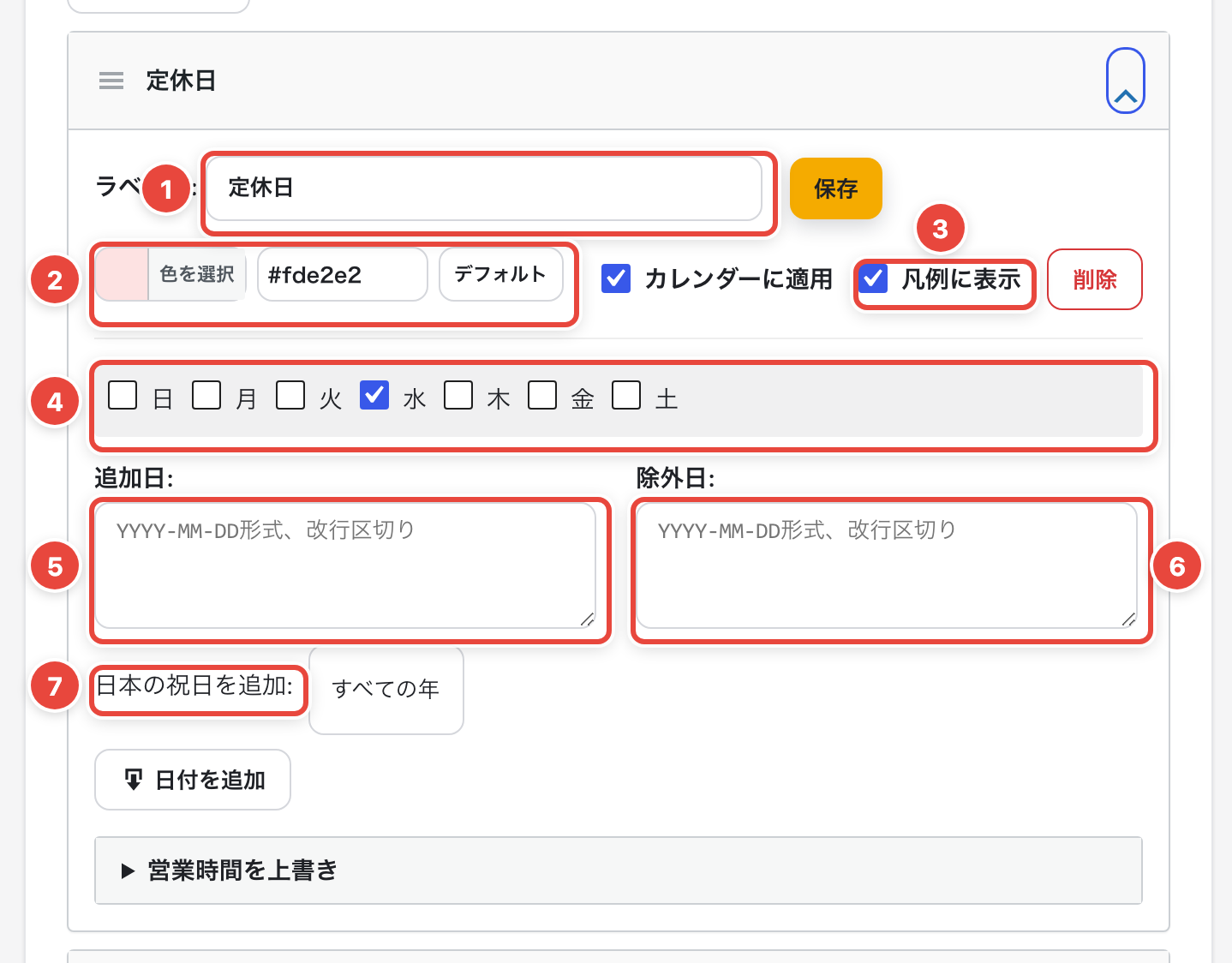
- ラベル名 例:定休日・臨時休業・午後休診。
- 色 日付のマスの色です。薄い色がおすすめです。
- 凡例に表示 カレンダーの下の色の説明(凡例)に出します。
- 曜日 毎週お休みの曜日にチェックを入れます(例:水曜)。
- 追加日 曜日と関係なく色を付ける日です。「2026-11-26」の形で、1 行に 1 日書きます。
- 除外日 定休日だけど開ける日です。同じ形で書きます。
- 日本の祝日を追加 年を選んで「日付を追加」を押すと、その年の祝日が追加日に入ります(祝日もお休みのお店に)。
ヒント
ラベルが重なった日は、リストの上にある物の色になります。左の ≡ を掴むと、順番を変えられます。
Pro 版
Pro版なら、追加日を書かなくても、プレビューの日付を押してラベルを選ぶだけで入ります(5 章)。
サイトではこう見えます
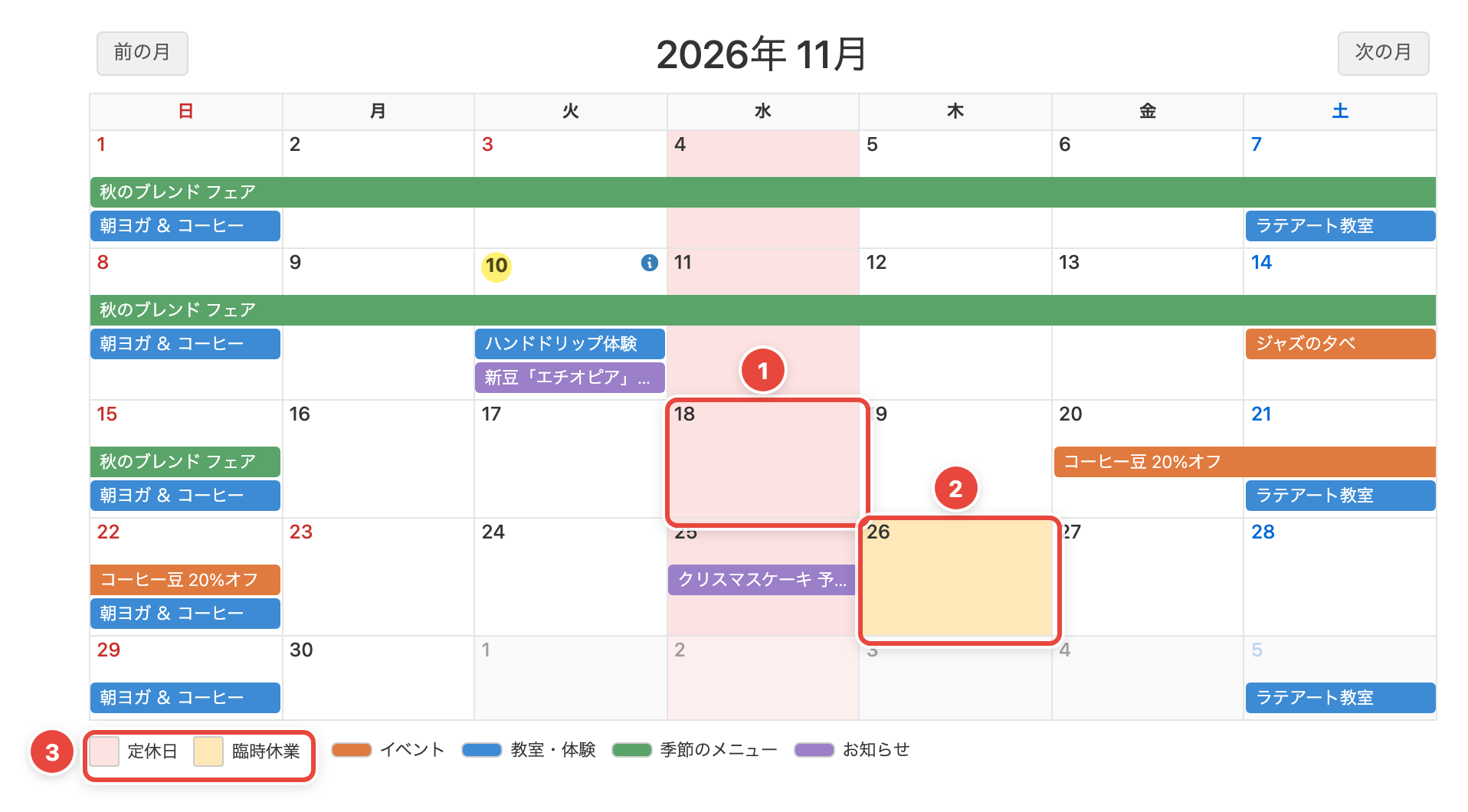
- 定休日 毎週水曜に色が付きます。
- 臨時休業 追加日に書いた日に色が付きます。
- 凡例 色の意味が、カレンダーの下に出ます。
補足
日曜・祝日の日付の数字を赤くするのは、「デザインUI」の「日本の祝日」にある「祝日の自動色付け」です(無料版でも使えます)。
07
PRO
営業時間とお知らせメモ
曜日ごとの営業時間を決めておくと、カレンダーの日付を押した時と、本日予定ボードに、その日の営業時間が出ます。
ふだんの営業時間(曜日ごと)
「カレンダー設定」の「営業時間設定」で、月曜日から日曜日まで決めます。
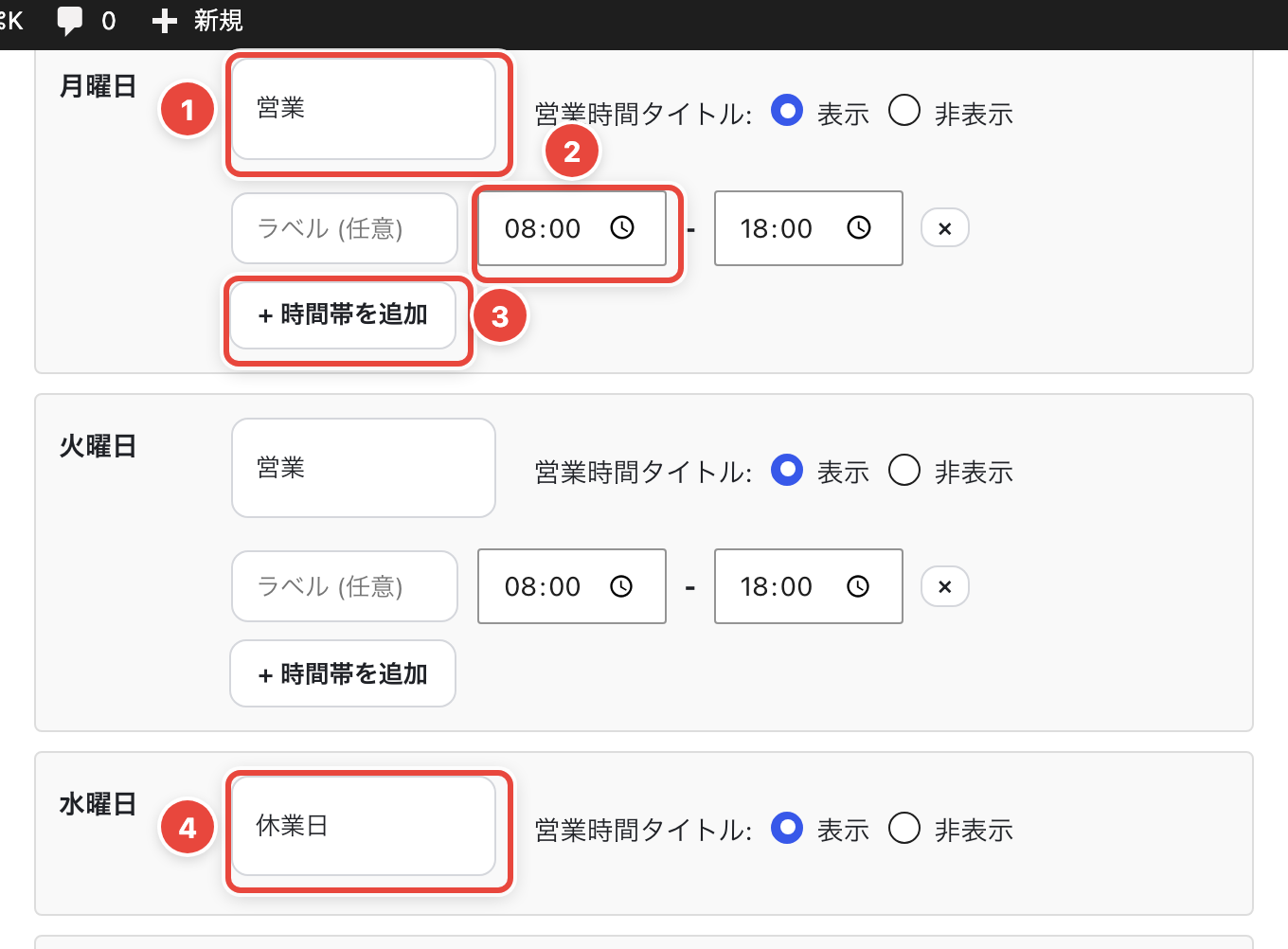
- 営業・休業日・24時間営業・自由入力から選びます。
- 開く時間と閉まる時間を入れます。
- 「+ 時間帯を追加」 ランチとディナーなど、1 日に 2 つ以上の時間帯がある時に使います。
- 定休日の曜日は「休業日」にします。
入れたら「設定を保存」を押します。特定の日だけ変える時は、5 章の「営業時間上書き」を使います。
お知らせメモ
「本日は新豆が入荷しました」のような、その日だけの短いお知らせです。5 章の例 3のとおり、プレビューの日付を押して書きます。メモがある日は、カレンダーの日付の横に ⓘ の印が出ます。
サイトではこう見えます
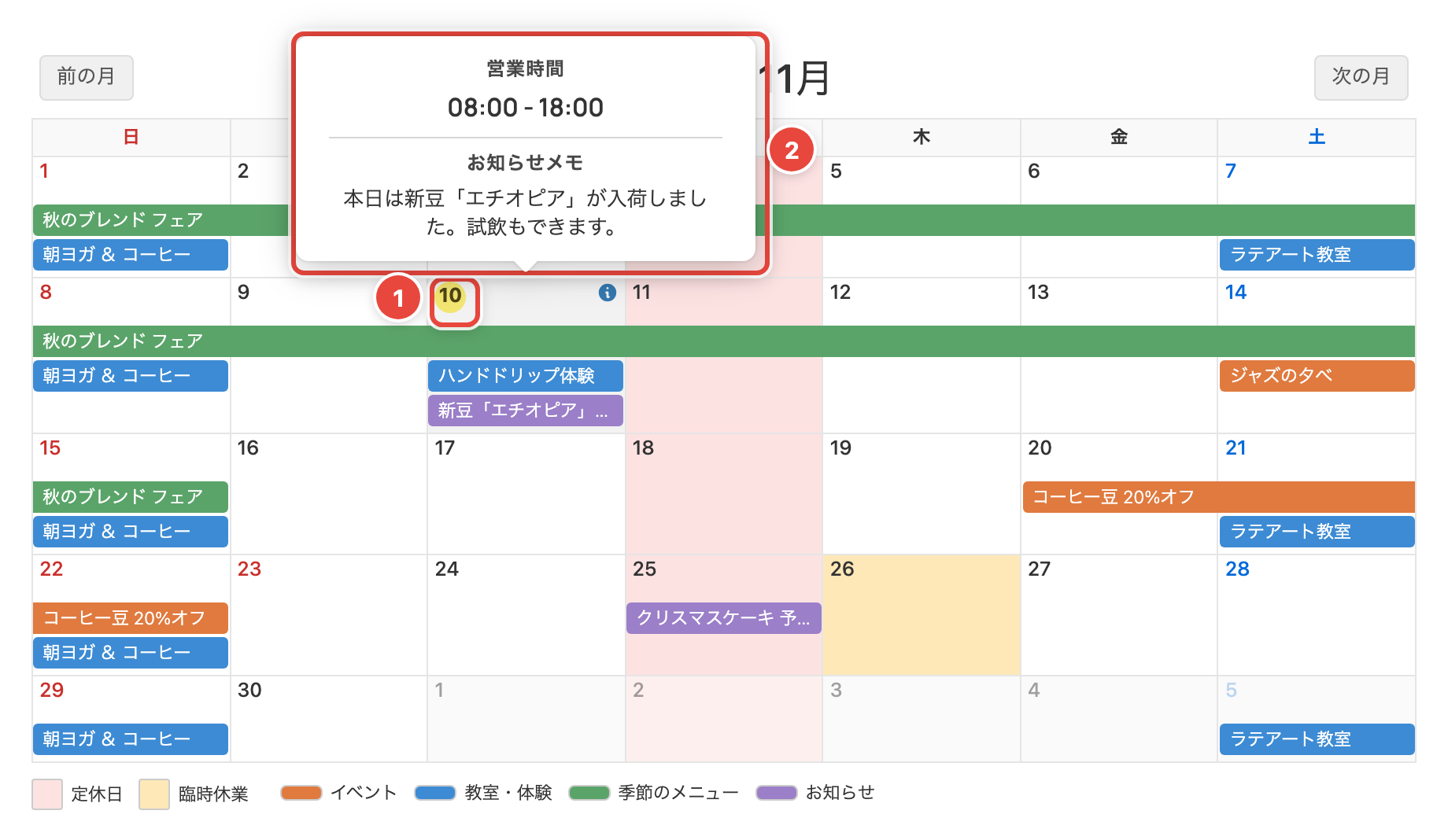
- カレンダーの日付を押すと…
- その日の営業時間とお知らせメモが出ます。
補足
営業時間が出ない時は、「デザインUI」→「営業時間吹き出し」で表示がオンになっているか確かめてください。
08
PRO
本日予定ボード
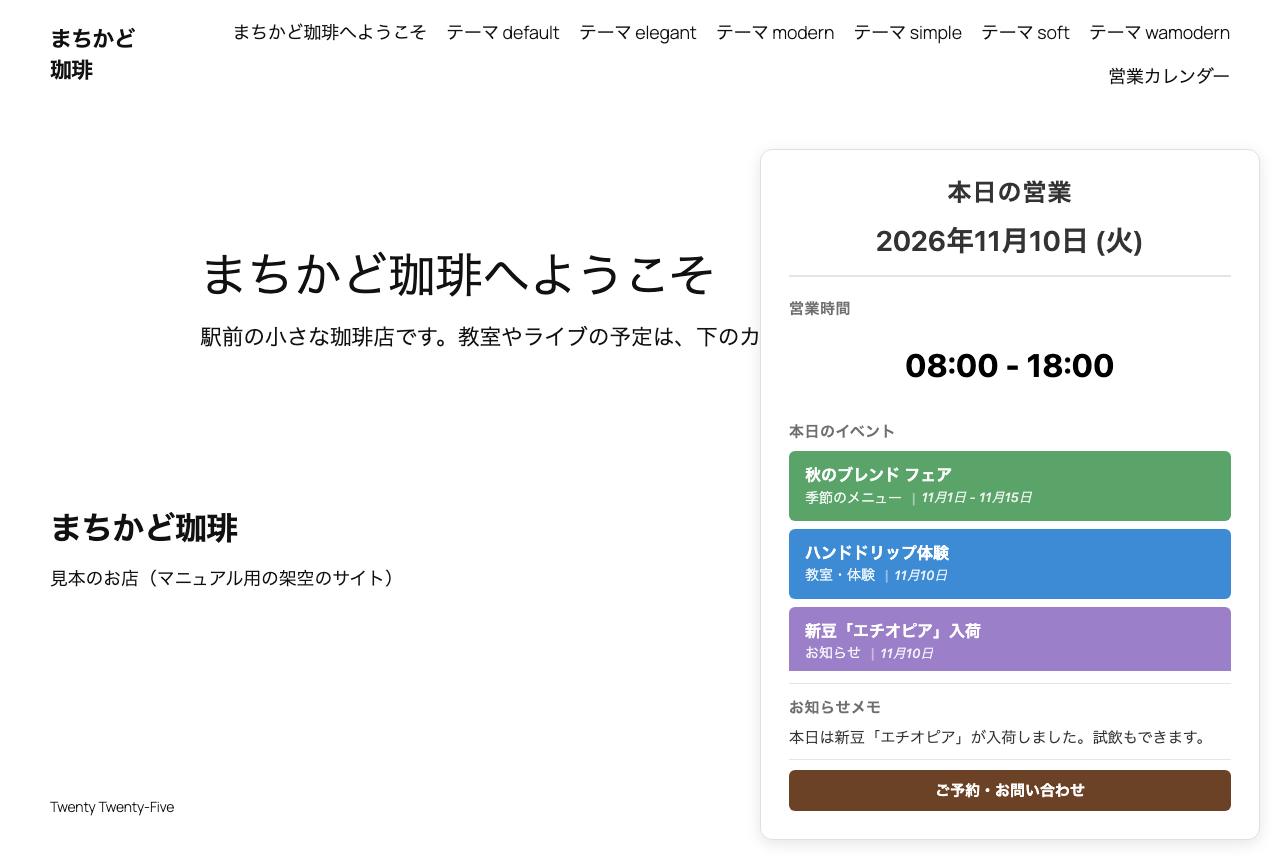
今日の日付・営業時間・今日の予定・お知らせメモ・予約ボタンを 1 枚にまとめて、画面の隅に出します。日付が変わると、自動で次の日の内容になります。
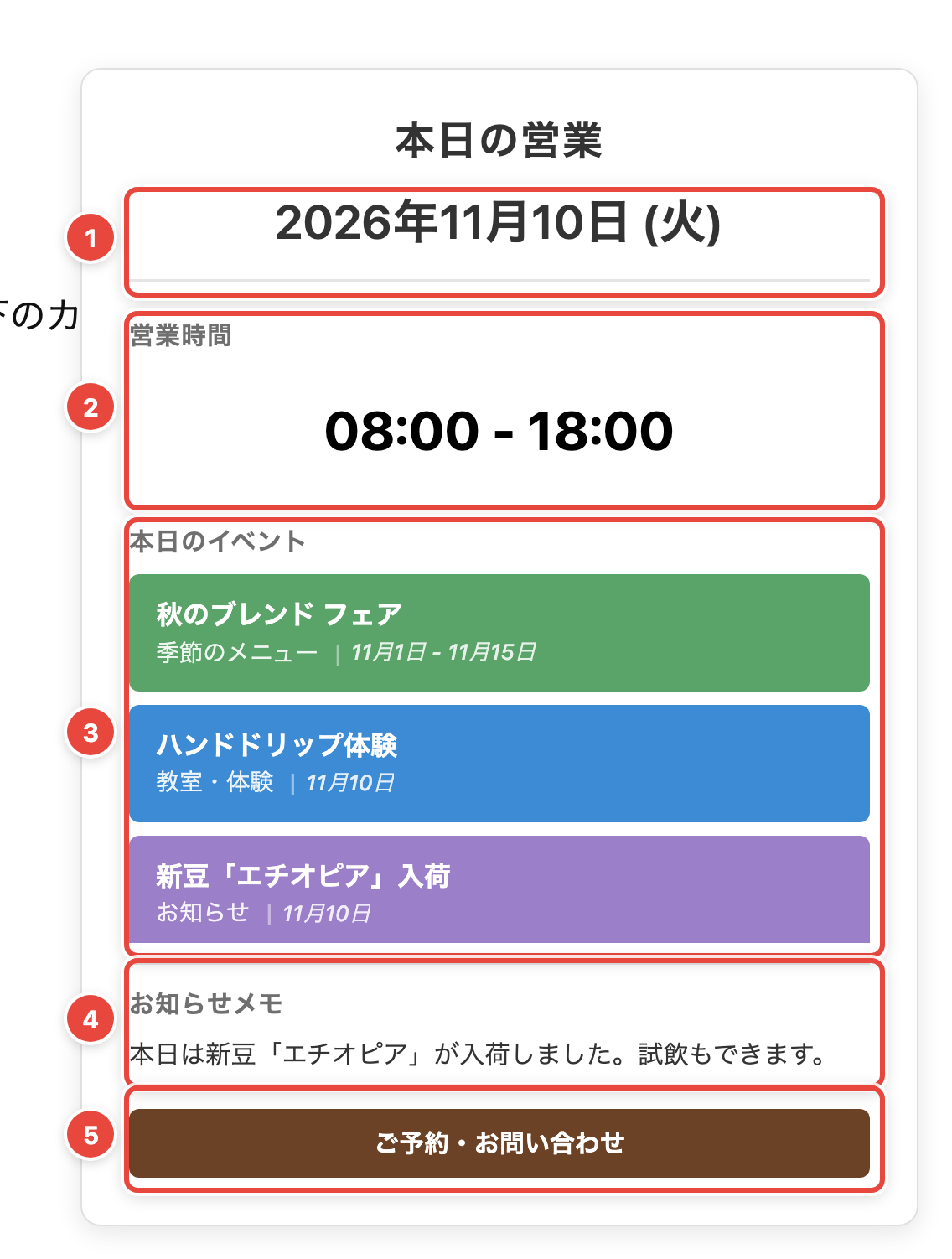
- 今日の日付
- 今日の営業時間(7 章で決めた時間)
- 今日の予定(帯と同じカテゴリーの色)
- 今日のお知らせメモ
- ボタン 予約・電話・LINE など、好きなリンクにできます。
出すまでの 3 つの手順
- 「ASBカレンダー」→「本日予定ボード」で「本日予定ボード機能を使用する」を選び、「設定を保存」を押します。
- 「内容」タブの「表示するカテゴリー」で、ボードに出す予定のカテゴリーにチェックを入れます。1 つも選ばないと、予定の欄が出ません。
- ショートコード
[asbcala_today_schedule]を、ボードを出したいページに置きます。全部のページに出したい時は、フッターなど全ページに共通の場所に置きます。
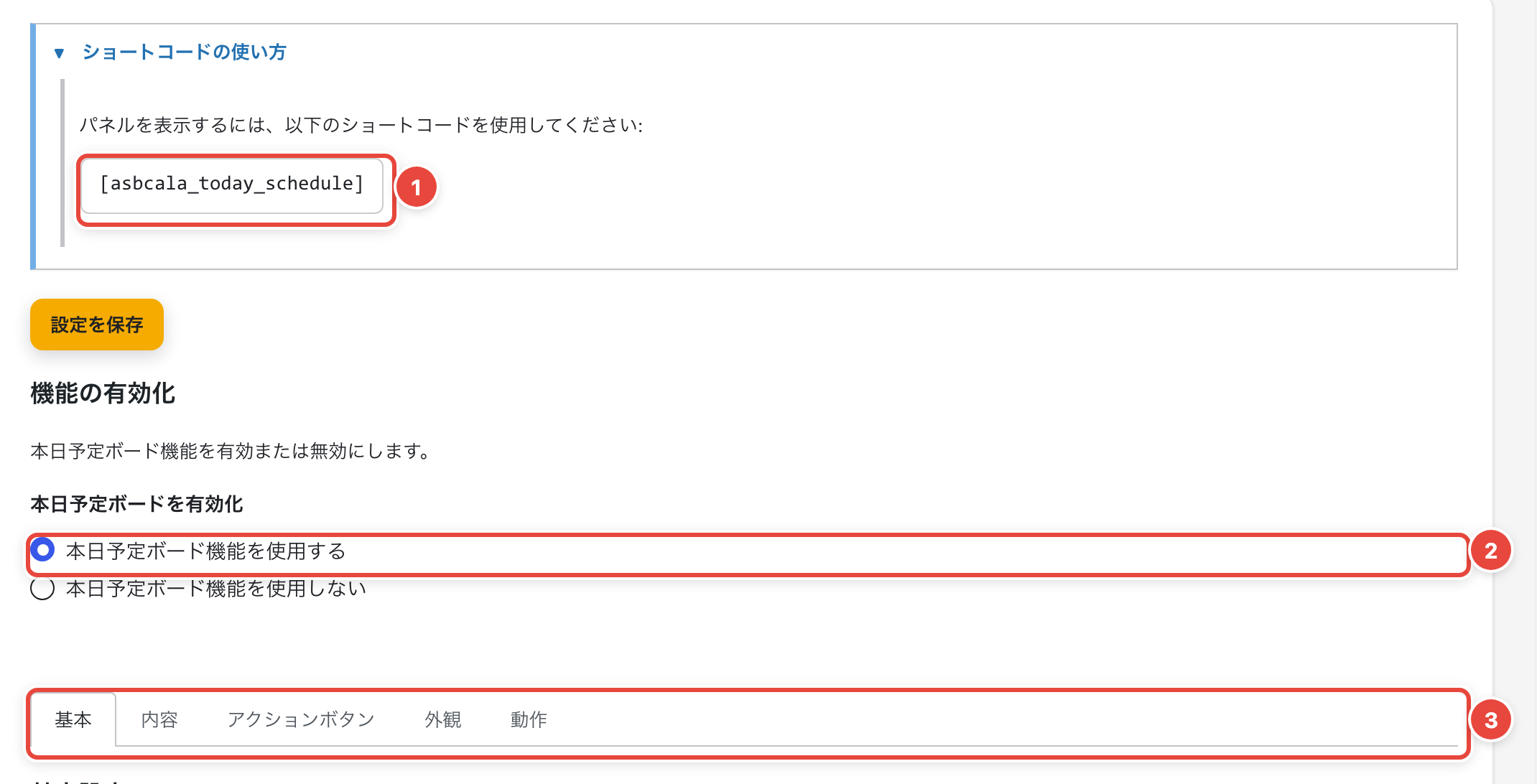
- ショートコードの使い方を押して開くと、置くショートコードが出ます。
- 「本日予定ボード機能を使用する」を選びます。
- 設定は5 つのタブに分かれています。ふだん触るのは「内容」「アクションボタン」「外観」です。
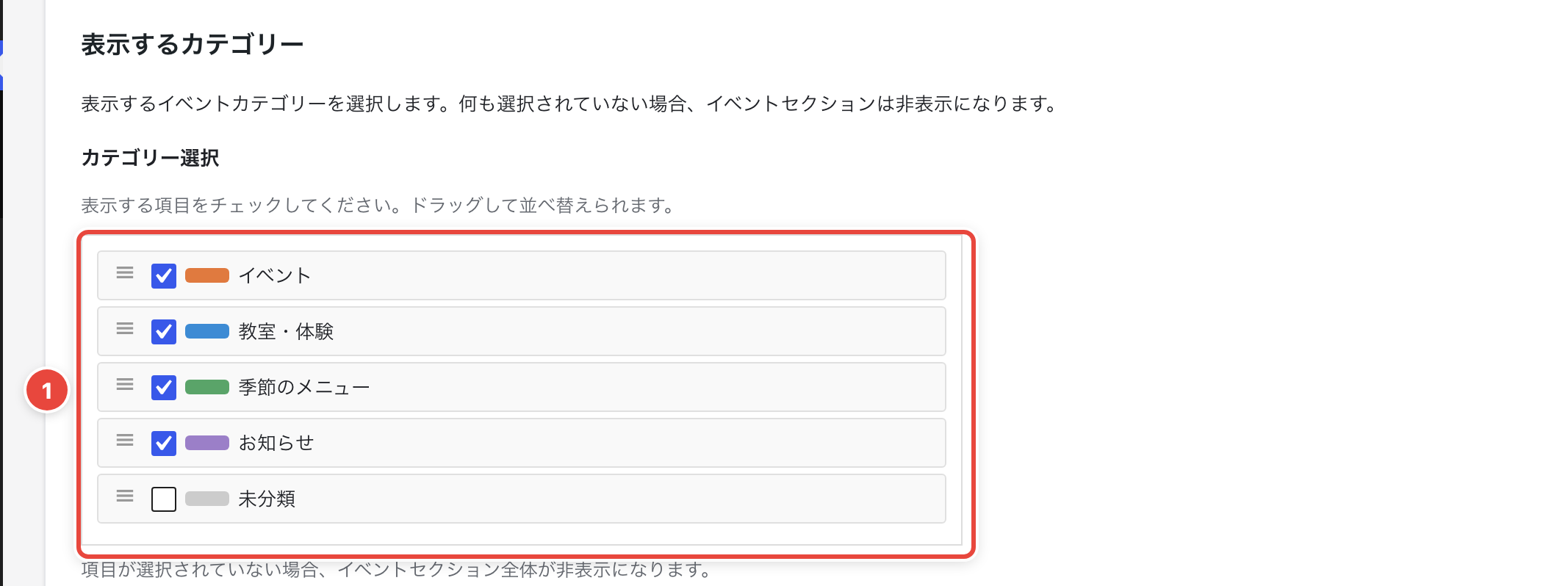
- チェックしたカテゴリーの予定だけ、ボードに出ます。
ヒント
フッターに置く方法:ブロックのテーマ(Twenty Twenty-Five など)は「外観」→「エディター」でフッターを開き、「ショートコード」ブロックを足します。昔ながらのテーマは「外観」→「ウィジェット」のフッターの場所に「ショートコード」ブロックを足します。
よく変える所
予約ボタン(アクションボタン)
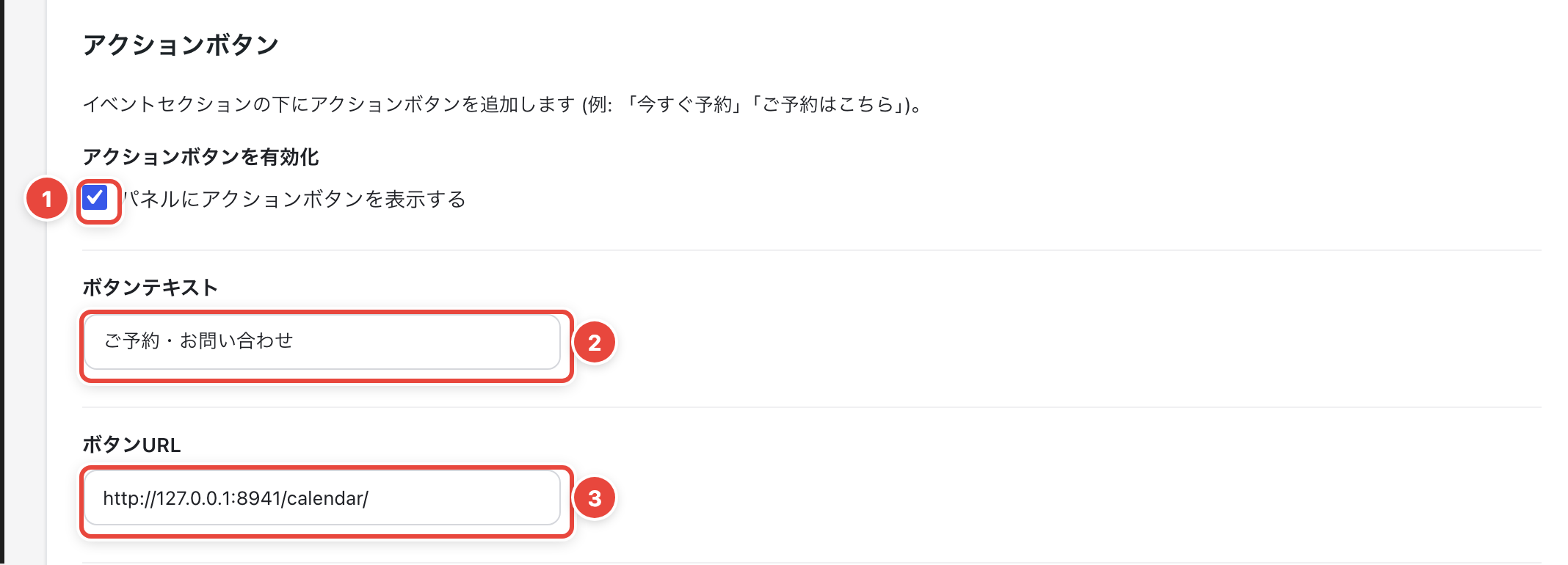
- 「パネルにアクションボタンを表示する」にチェックを入れます。
- ボタンの文字(例:ご予約・お問い合わせ)
- 押した時の行き先 予約ページの URL・「tel:」に続けて電話番号・LINE 公式アカウントの URL など。
デザインと大きさ(外観)
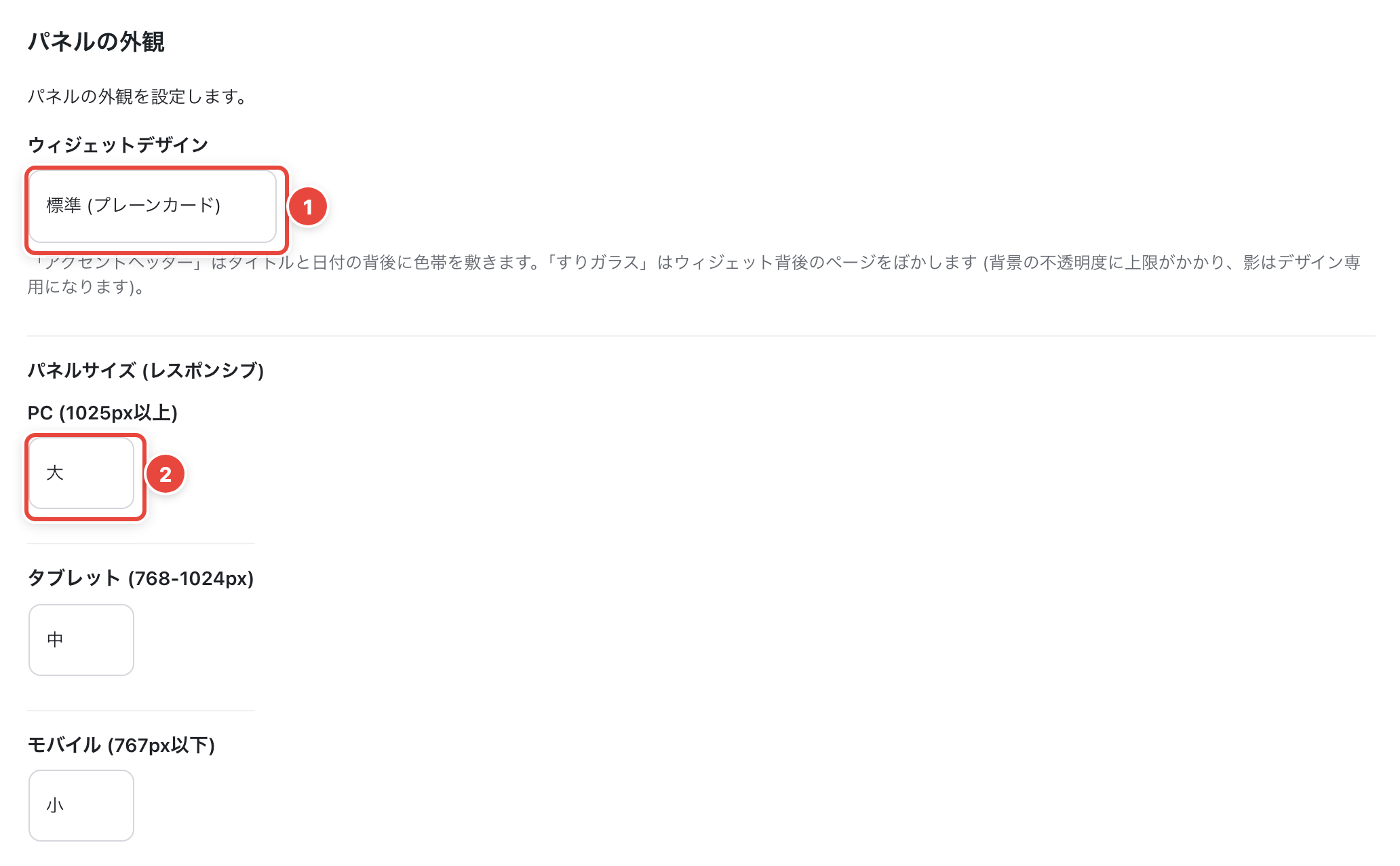
- デザイン 標準・アクセントヘッダー(色の帯)・すりガラスから選べます。
- 大きさ パソコン・タブレット・スマホで別々に選べます(日付のみ・小・中・大・非表示など)。
出す位置(右下・左下など)は、同じ「外観」タブの下の「パネルの位置」で変えられます。ボードの見出し(例:本日の営業)は「基本」タブの「パネルタイトル」で変えます。
09
見た目を変える
色や雰囲気を変えたい時の、変える場所の一覧です。
| 変えたい物 | 変える場所 |
|---|---|
| 予定の帯の色 | 「イベント」→「イベントカテゴリー」→ カレンダーイベントの色(4 章) |
| 1 件だけ帯の色を変える | 予定の編集画面の「帯の色を上書き」(3 章) |
| お休みの日の色 | 「カレンダー設定」→「曜日配色設定」(6 章) |
| 今日の丸・曜日の文字の色 | 「デザインUI」→「基本」 |
| カレンダー全体の雰囲気 | 「デザインUI」→「基本」→「テーマ選択」(Pro版) |
| 帯の形・太さ | 「イベント表示」→「イベント帯」(Pro版) |
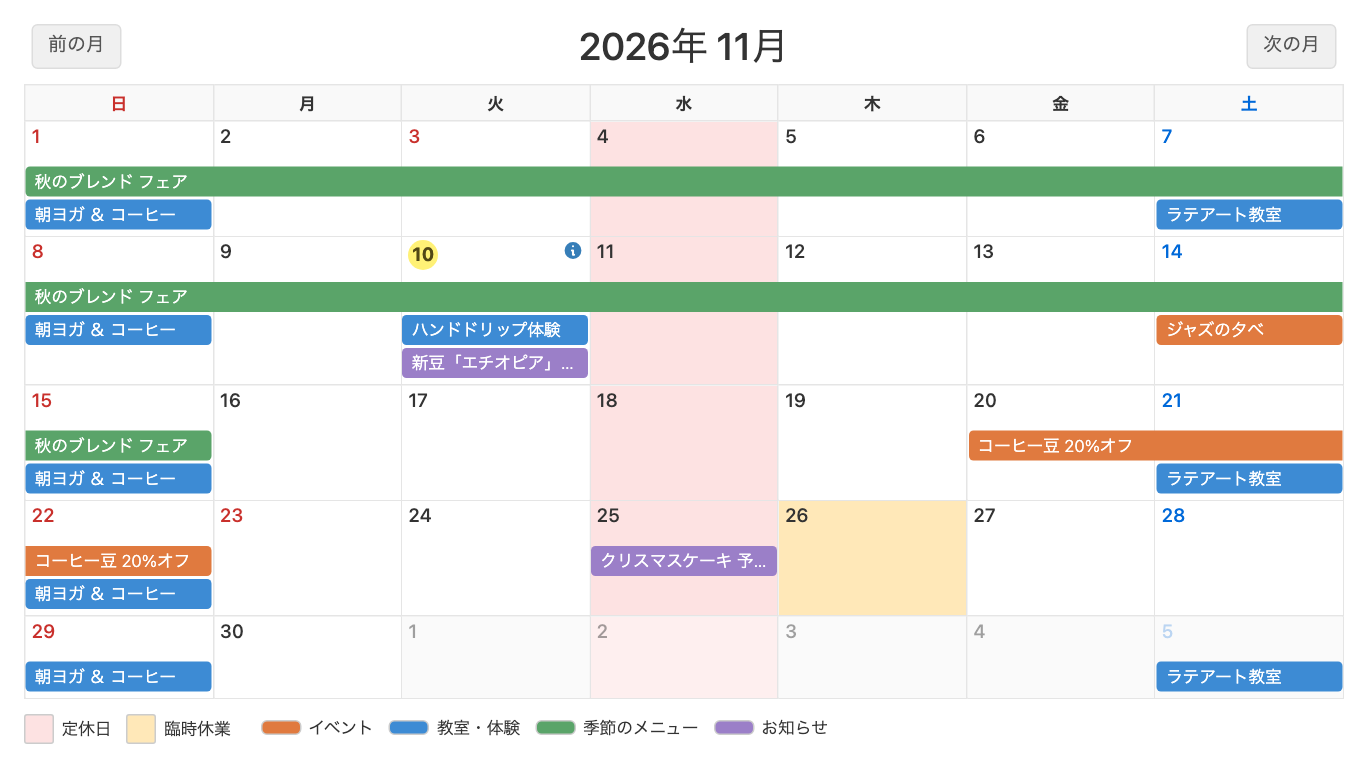
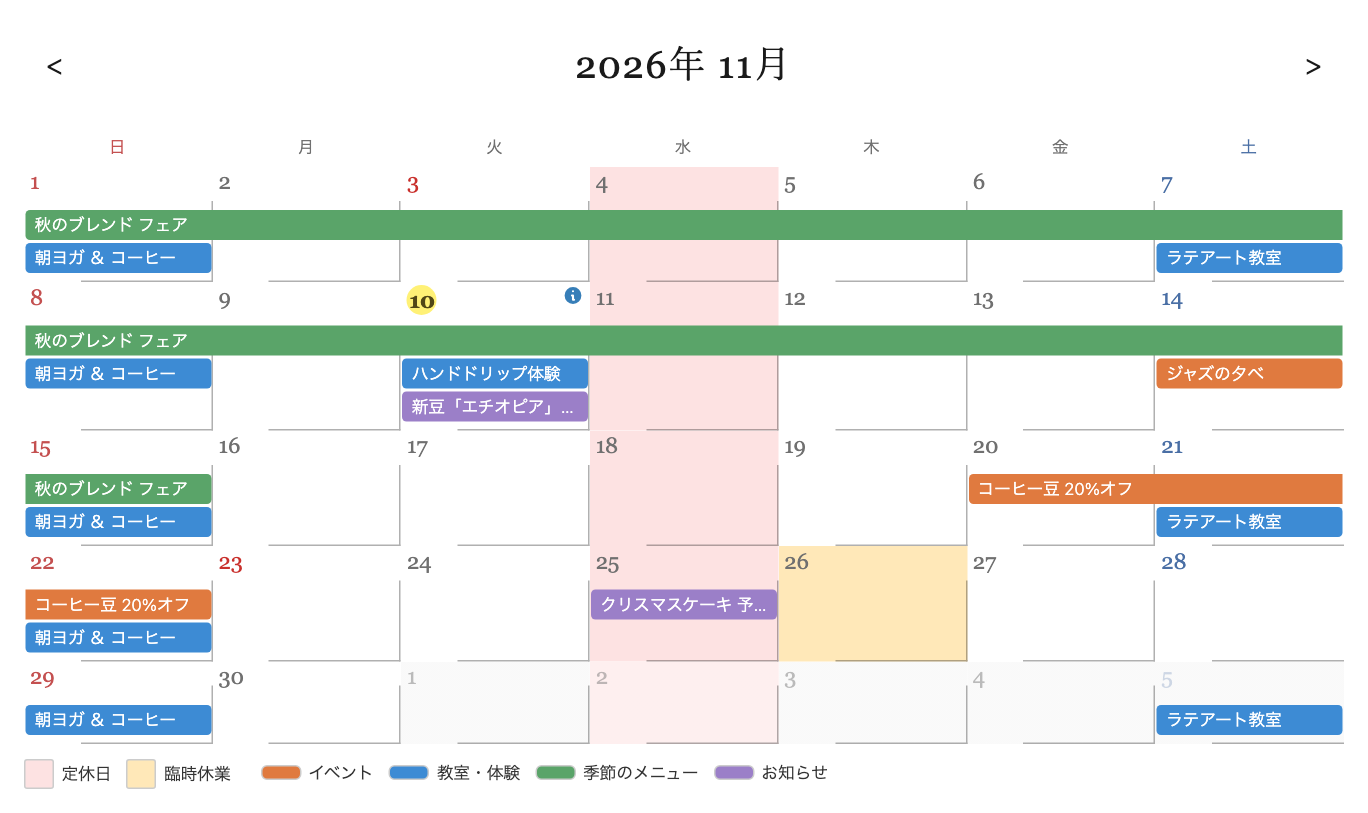
テーマを選ぶ PRO
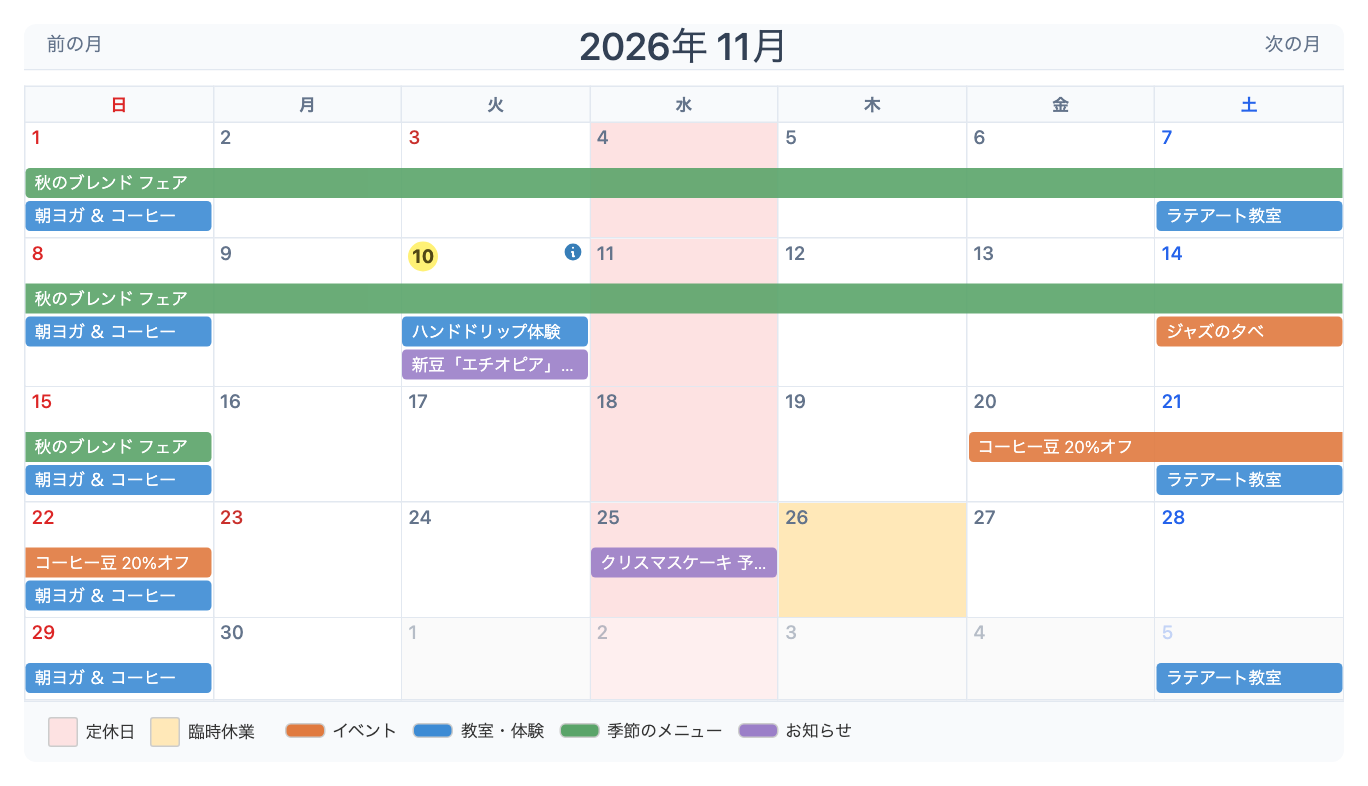
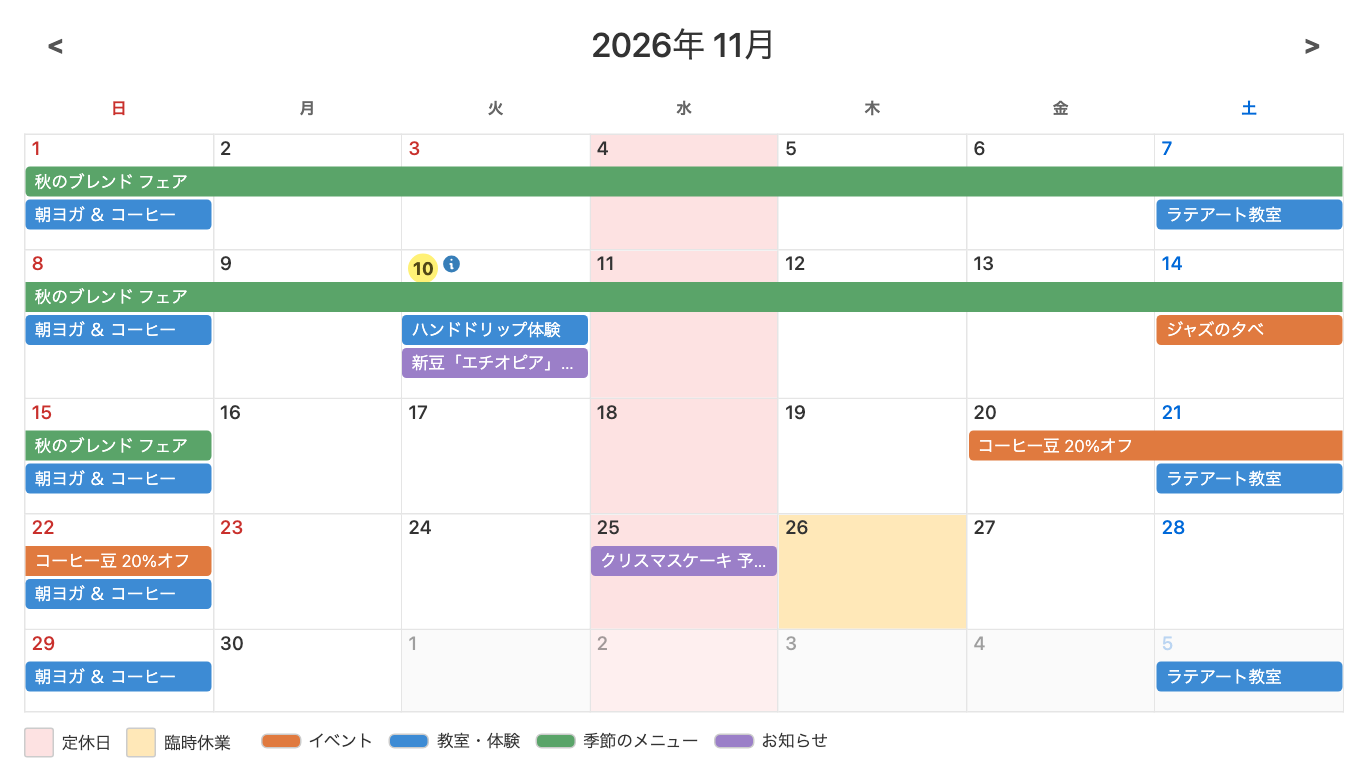
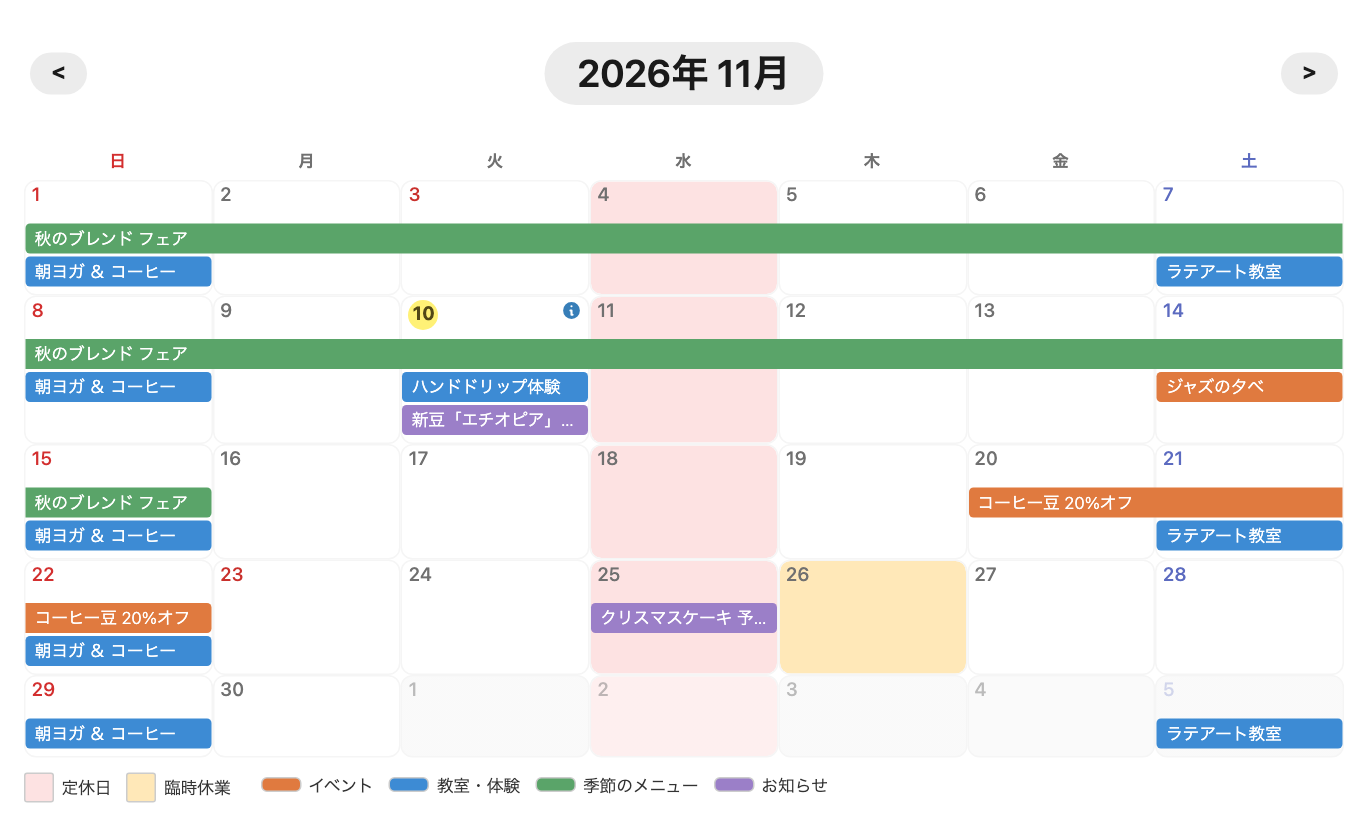
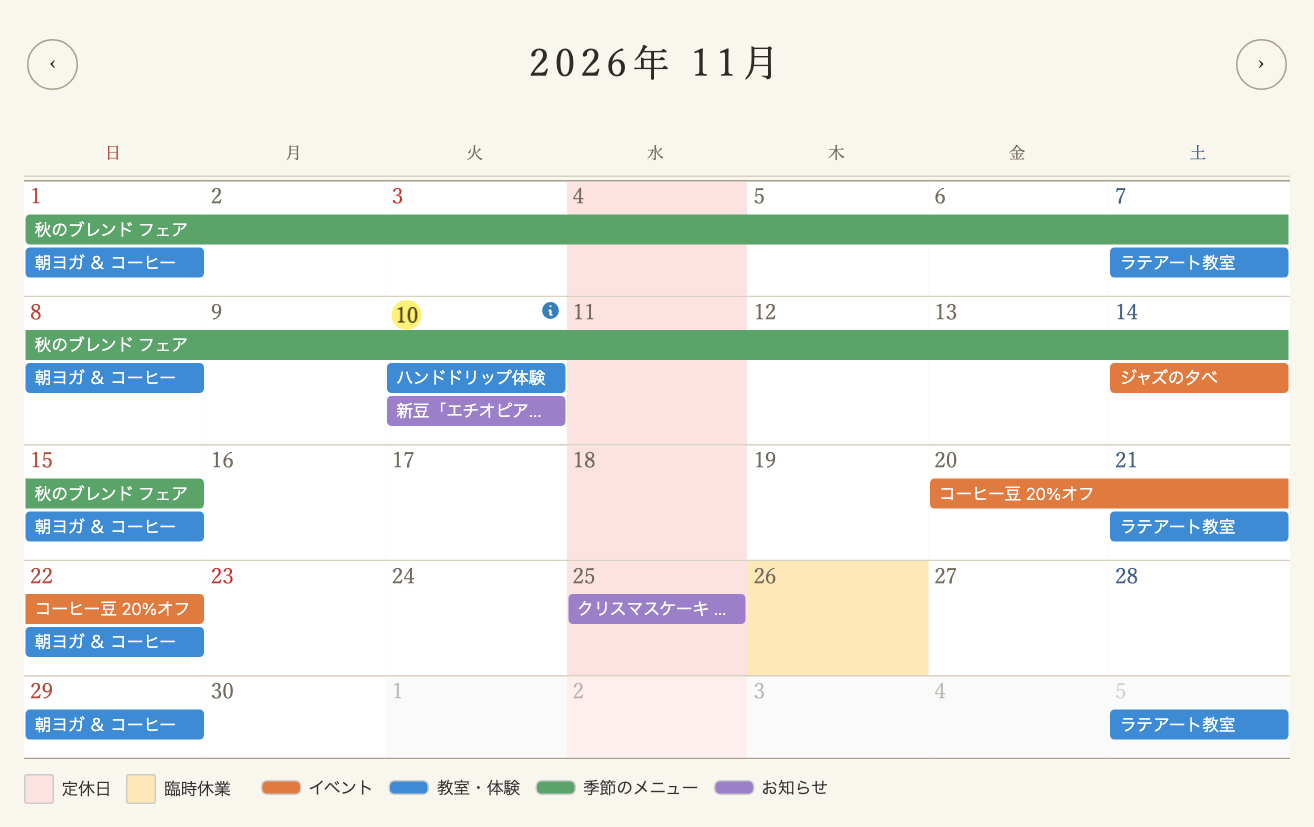
「ASBカレンダー」→「デザインUI」→「基本」の「テーマ選択」で、6 つから選んで「設定を保存」を押します。

10
Pro版にする(ライセンス)
Pro版は、無料版と入れ替えて使います。予定や設定は、そのまま引き継がれます。
- ASB Calendar Advance のページから Pro版を買います。買った後に、Pro版の zip ファイルとライセンスキーを受け取ります(マイページでも確かめられます)。
- 管理画面の「プラグイン」→「新規追加」→「プラグインのアップロード」で、Pro版の zip ファイルを選んで「今すぐインストール」を押します。
- 「プラグインはインストール済みです」と出たら、「アップロードしたもので現在のものを置き換える」を押します。
- 「ASBカレンダー」→「ライセンス」タブで、ライセンスキーを貼って「有効化」を押します。
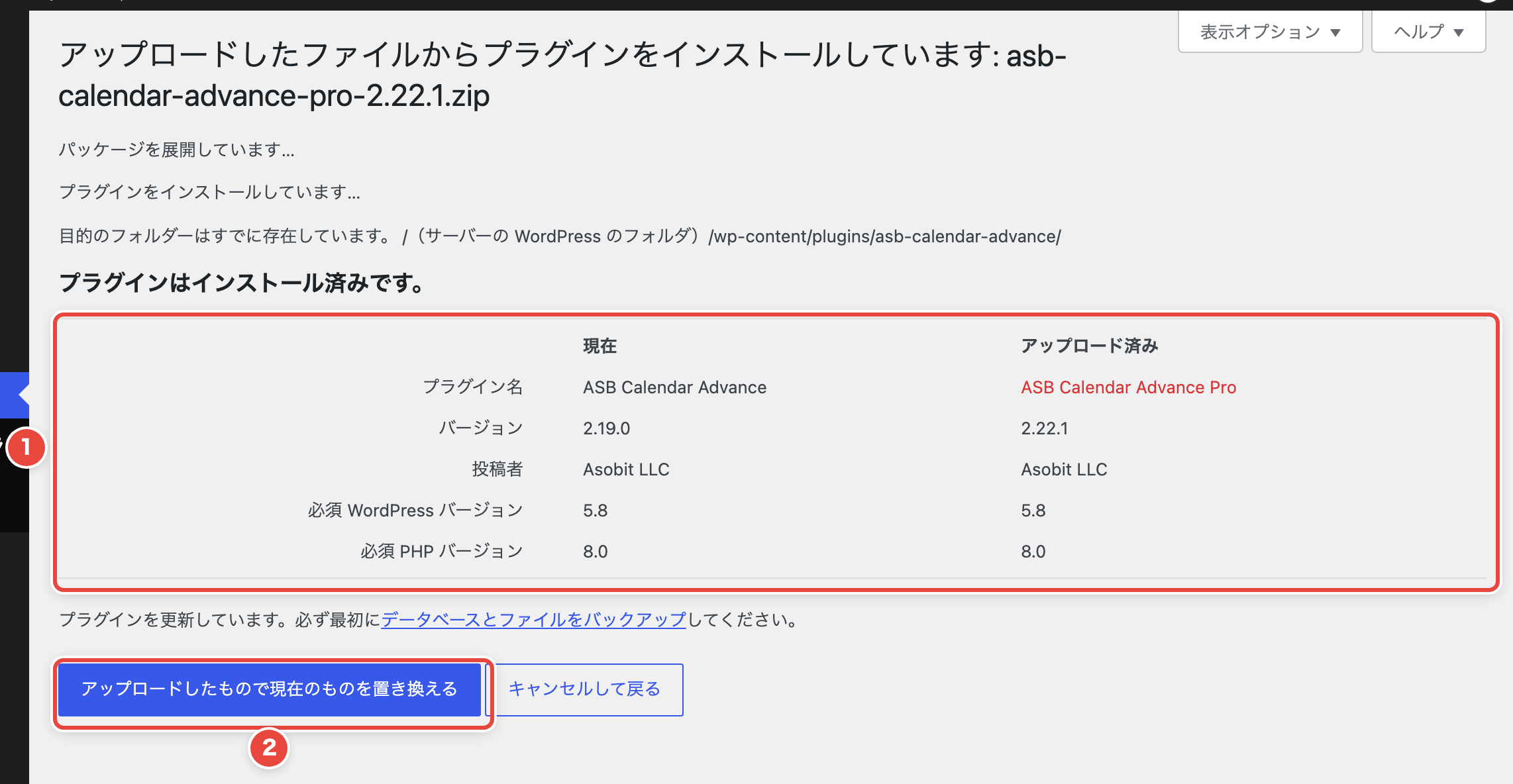
- 今入っている無料版と、アップロードした Pro版の比べです。
- 「アップロードしたもので現在のものを置き換える」を押します。
注意
無料版を「削除」してから Pro版を入れないでください。削除すると、それまでの設定(定休日の色など)が消えることがあります。必ず上の「置き換え」で入れ替えます。
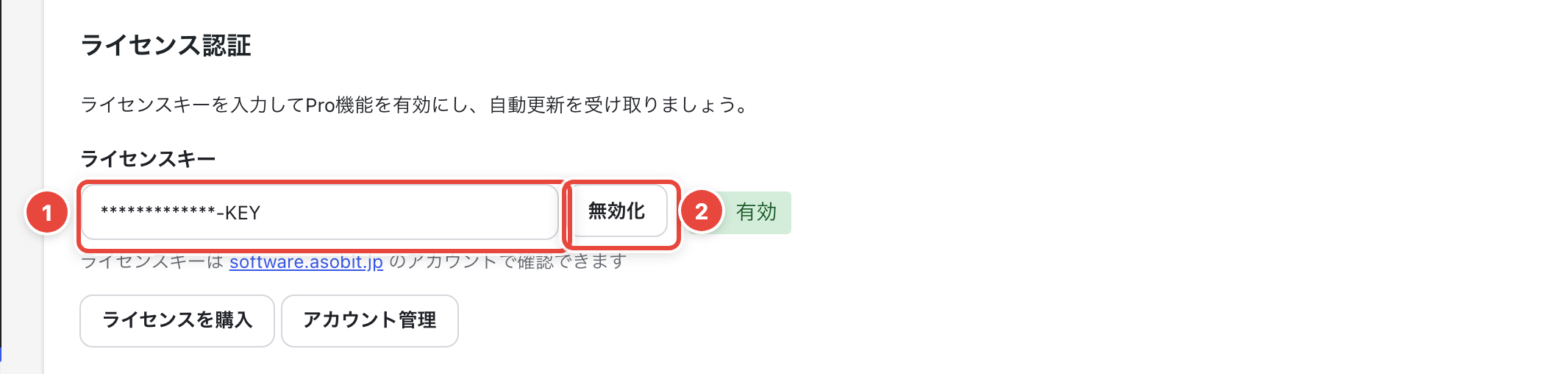
- ライセンスキーを貼ります。
- 「有効化」を押します。有効になると「有効」の印が付き、ボタンは「無効化」に変わります。
- ライセンスが有効な間は、新しい版が、ふつうのプラグインの更新として届きます。
- ライセンスの期限が切れても、入っている Pro版の機能はそのまま使えます。新しい版の更新とサポートが受けられなくなります。
- 別のサイトへ移す時は、先に今のサイトで「無効化」を押してください。
11
困った時は(よくある質問)
予定を入れたのに、カレンダーに出ません。
次の 3 つを確かめてください。① 予定のカテゴリーに「表示するカテゴリー」のチェックが入っているか(2 章)。② 予定が「公開」になっているか(下書きは出ません)。③ 「開始日」が入っているか。
設定を変えたのに、サイトが変わりません。
「設定を保存」を押したか確かめてください(カレンダープレビューで直した所は「適用」の後に「設定を保存」が要ります)。キャッシュのプラグインを使っている時は、キャッシュを消してからもう一度見てください。
時刻を入れたいです。
時刻の欄はありません。「14時から」などは、本文か題名に書いてください。
ふつうの「投稿」もカレンダーに出せますか?
はい。最初から「投稿」も予定として読む設定になっています(「イベント表示」→「イベントの取得元」)。投稿の編集画面にも「カレンダーイベント情報」が出るので、開始日を入れます。投稿のカテゴリーにも「表示するカテゴリー」のチェックが要ります。
本日予定ボードが出ません。(Pro版)
8 章の 3 つの手順と、ライセンスが「有効」になっているか(10 章)を確かめてください。予定だけ出ない時は、「内容」タブの「表示するカテゴリー」を確かめます。
祝日には自動で色が付きますか?
「デザインUI」の「日本の祝日」で「祝日の自動色付け」にチェックを入れると、日本の祝日(2000年〜2099年)の数字に色が付きます。プラグインの中で計算するので、外へ問い合わせることはありません。祝日をお休みにしたい時は、6 章の「日本の祝日を追加」を使います。
六曜(大安・仏滅など)を出したいです。(Pro版)
「デザインUI」→「特定日・六曜」で表示をオンにし、六曜のデータを年ごとに取り込みます。年が変わる前に、次の年の分を取り込んでください。
プラグインを止めると、予定は消えますか?
「無効化」しただけでは、何も消えません。「削除」する時は、「詳細設定」の「プラグイン削除時のデータ」がオフ(最初の設定)なら予定は残りますが、設定が消えることがあります。
解決しない時は
お問い合わせからご連絡ください。WordPress とプラグインの版、どの画面で何が起きたかを書いていただくと、早くお答えできます。