
ASB Post Thumbnail
使い方マニュアル
記事の題名から、アイキャッチ画像を自動で作るプラグインです。デザインの決め方、記事を書く時の操作、記事の種類ごとに見た目を変える方法を、画面の写真で順番に説明します。最初の設定は大まかに、よく使う所はくわしく書いています。
01
はじめに
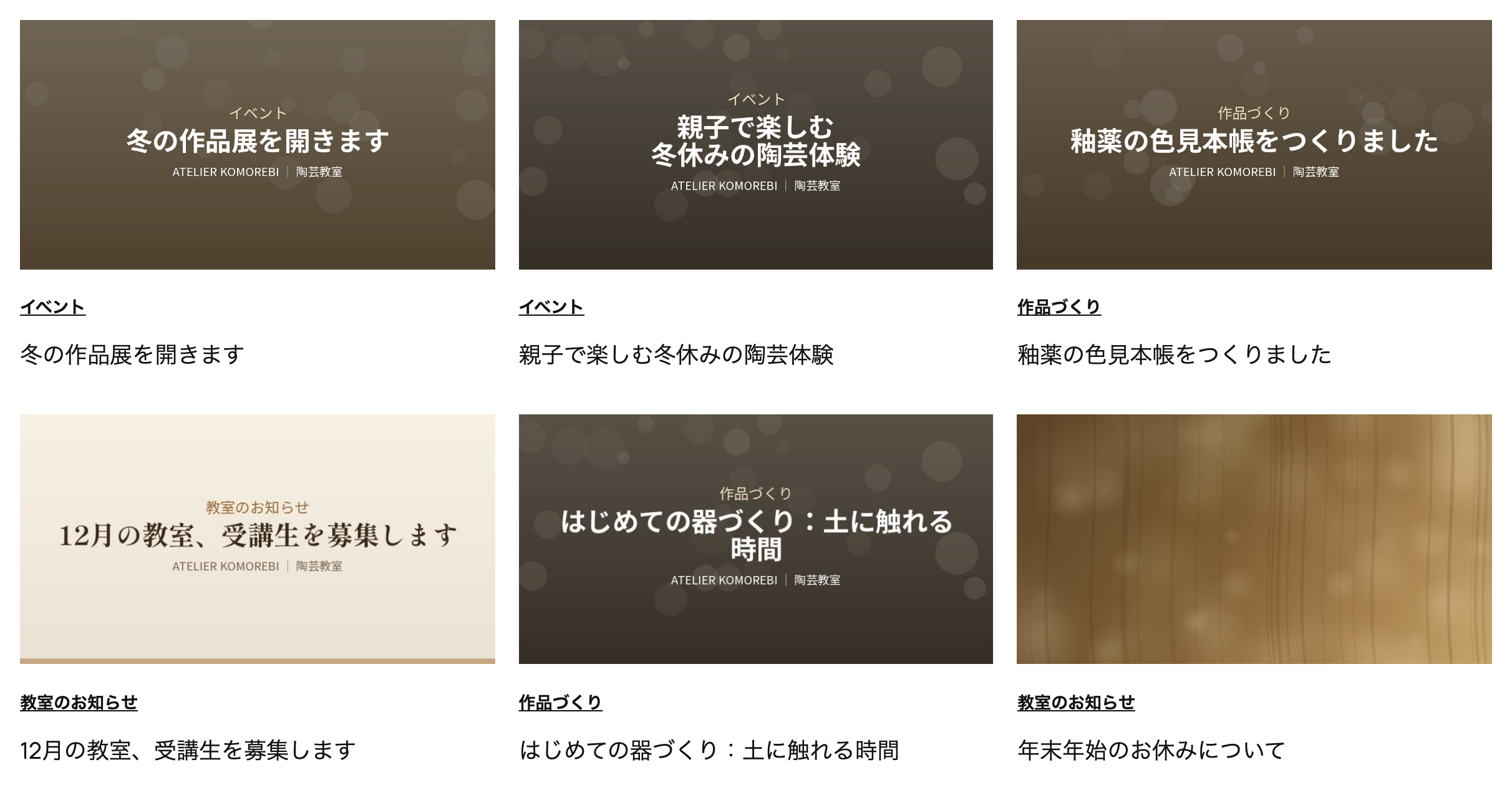
ASB Post Thumbnail は、記事の題名やカテゴリーを、決めておいたデザインに載せて、アイキャッチ画像(記事の顔になる画像)を自動で作るプラグインです。できた画像は、記事の一覧や、SNS で記事を共有した時の画像に使われます。
1
デザインを決める
設定の画面で一度だけ。背景・字の色・載せる物を選びます。
2
記事を書く
いつもどおり、題名と本文を書きます。
3
公開する
画像が自動で作られ、アイキャッチ画像に設定されます。
4
一覧と SNS に
記事の一覧や、SNS で共有した時に、その画像が出ます。
画面は 2 つです
- 設定の画面 管理画面の左のメニューの「ASB Post Thumbnail」です。サイト全体のデザインを決めます。
- エディターのパネル 投稿の編集画面の右側の「アイキャッチ画像設定」です。記事ごとに見本を確かめたり、その記事だけ変えたりします。
| すること | どこで |
|---|---|
| サイト全体のデザイン | 設定の画面の「レイアウト」タブ |
| 背景の画像・余白 | 設定の画面の「一般」タブ |
| 記事の種類ごとに変える | 設定の画面の「個別ルール設定」タブ |
| フォントを足す | 設定の画面の「一般」タブ |
| 1 本の記事だけ変える・すぐ作る | エディターの「アイキャッチ画像設定」 |
| 使える人を決める | 設定の画面の「権限」タブ(管理者だけ) |
補足
すべての機能が無料です。日本語のフォント(Noto Sans JP の普通と太字)が最初から入っているので、入れた直後から日本語の題名がきれいに出ます。
02
最初の準備(大まかに)
入れてから、最初の 1 枚ができるまでの流れです。
- プラグインを入れる 管理画面の「プラグイン」→「新規追加」で「ASB Post Thumbnail」を探して「今すぐインストール」→「有効化」を押します。
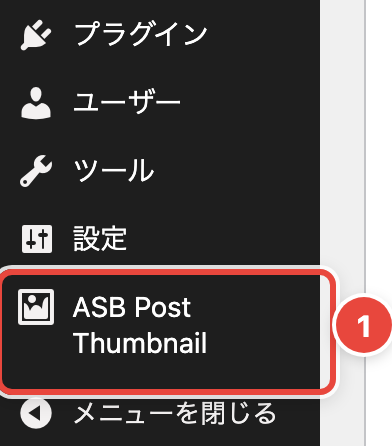
- 設定の画面を開く 左のメニューに「ASB Post Thumbnail」が増えます(下の写真)。
- どの記事で作るかを決める 「一般」タブの「自動生成を有効にする投稿タイプ」です。最初は「投稿」に入っています。
- デザインを決める 「レイアウト」タブでテンプレートを選び、色や字の大きさを整えます(3 章)。背景の画像は「一般」タブです(4 章)。
- 「設定を保存」を押す 画面のいちばん下にあります。4 つのタブの設定は、1 回押せばまとめて保存されます。
設定の画面の見方
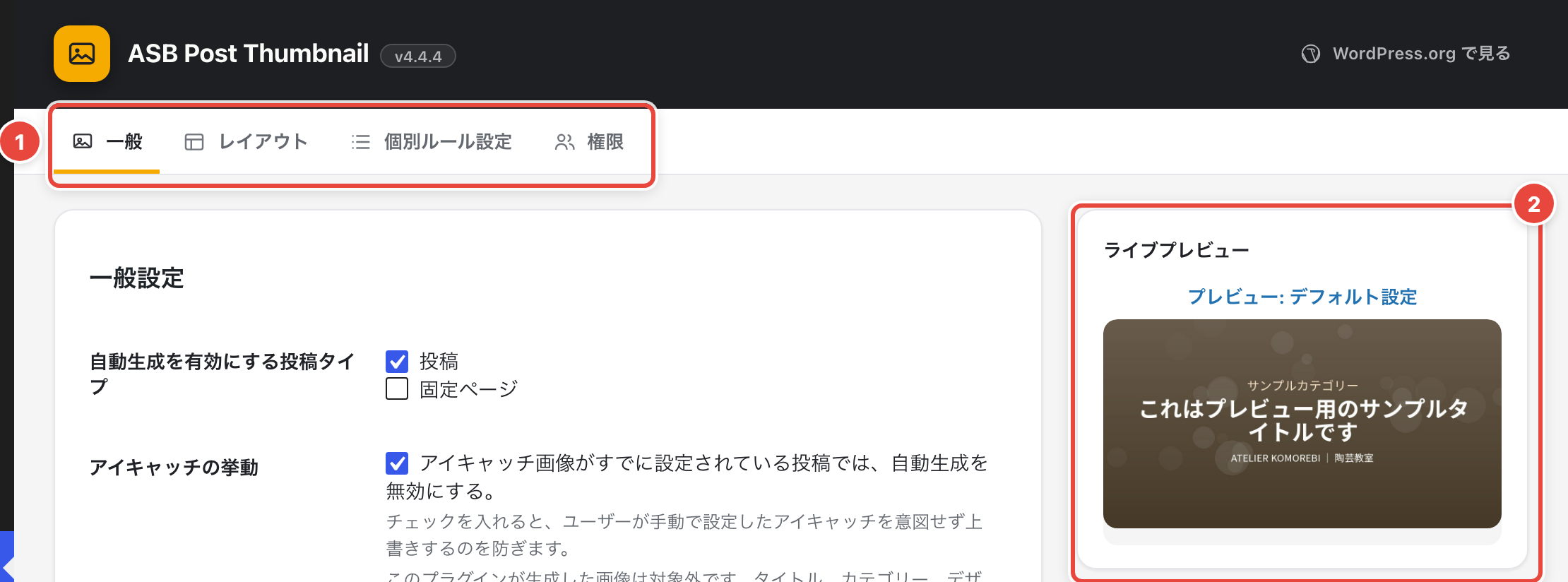
- タブ 「一般」「レイアウト」「個別ルール設定」「権限」の 4 つです。押すと切り替わります。
- ライブプレビュー 今の設定で作ると、こうなる、という見本です。見本の題名「これはプレビュー用のサンプルタイトルです」で描きます。
ヒント
色や大きさを変えると、保存する前にライブプレビューが変わります。気に入ったら「設定を保存」を押します。保存するまでは、記事の画像は変わりません。
「一般」タブの最初の欄
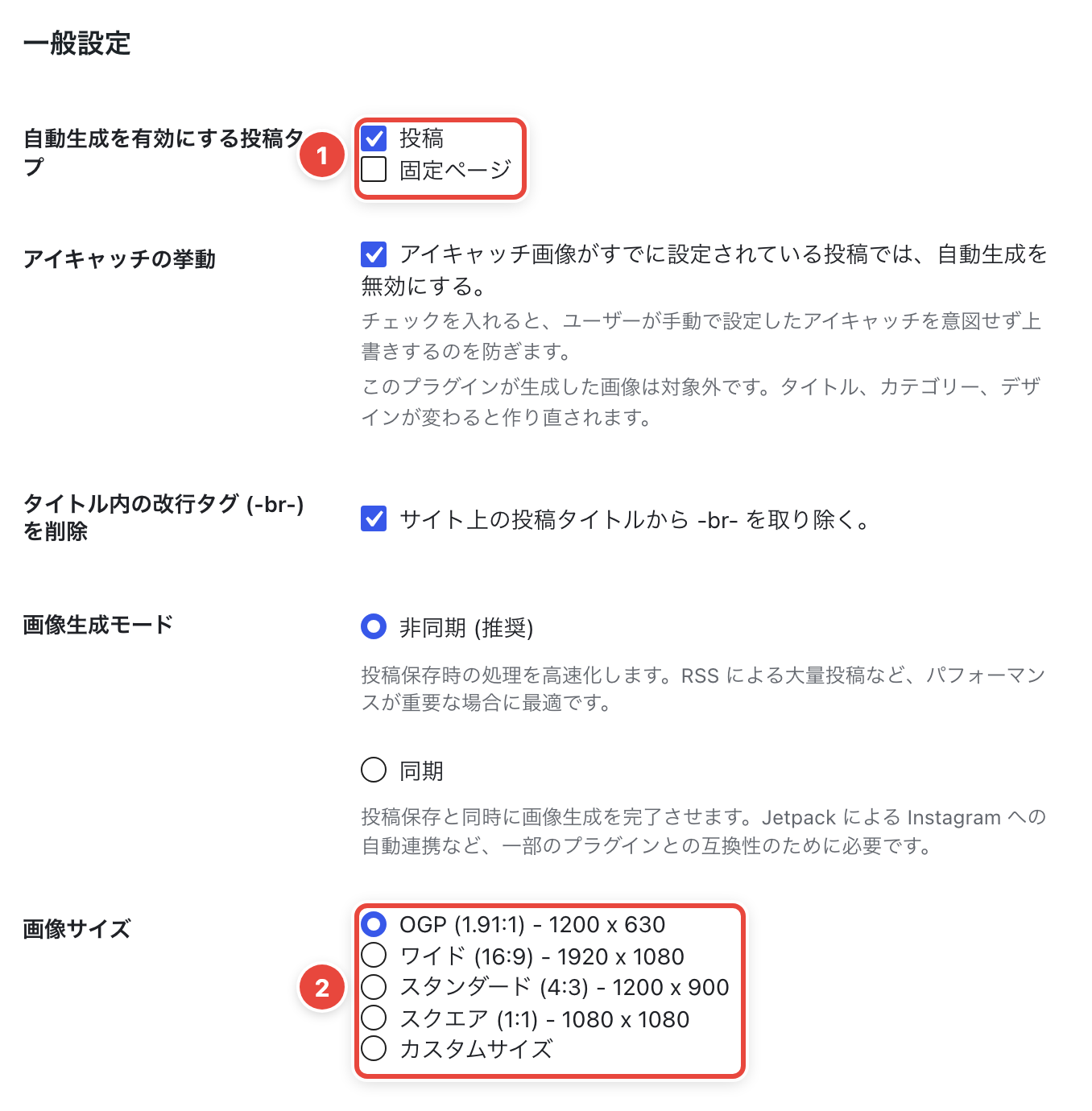
- 自動生成を有効にする投稿タイプ 画像を作る記事の種類です。固定ページや、ほかのプラグインが足した投稿タイプも選べます。
- 画像サイズ 最初は「OGP (1.91:1) – 1200 x 630」です。SNS で共有した時にちょうどよい大きさです。
その間の「アイキャッチの挙動」は 7 章、「タイトル内の改行タグ (-br-) を削除」は 6 章、「画像生成モード」と「表示用の軽い複製」は 10 章で説明します。
03
デザインを決める(レイアウト)
画像は「上段・中段・下段」の 3 つの段(レイヤー)でできています。段ごとに、何を載せるか(題名・カテゴリーなど)と、字の形・大きさ・色を決めます。
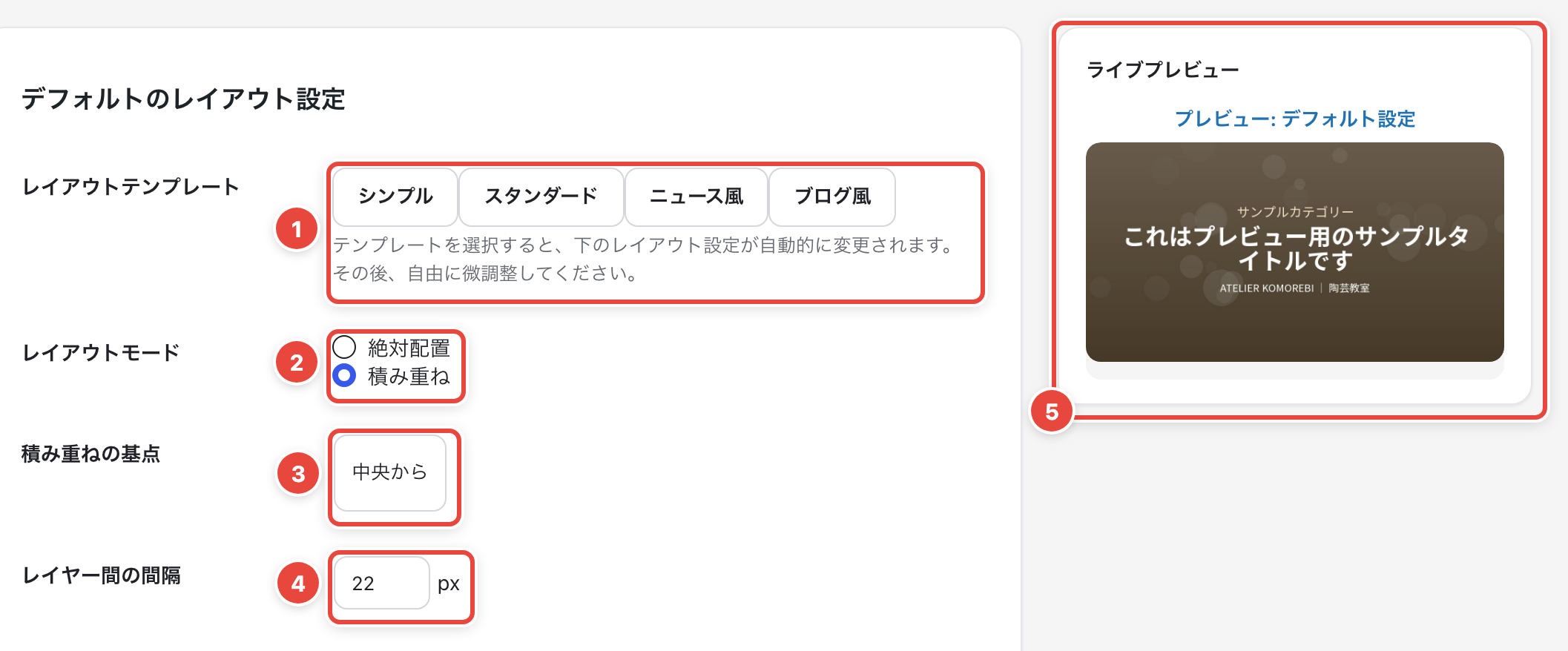
- レイアウトテンプレート 「シンプル」「スタンダード」「ニュース風」「ブログ風」から選ぶと、下の設定がまとめて変わります。まずここから選んで、あとで細かく直すのが早道です。
- レイアウトモード 「積み重ね」は、3 つの段を順に詰めて並べます(題名が 2 行になっても重なりません)。「絶対配置」は、段ごとに置く場所を決めます。
- 積み重ねの基点 積み重ねの時に、3 つの段のかたまりを画像の上・中央・下のどこに寄せるかです。
- レイヤー間の間隔 段と段のすき間(px)です。
- ライブプレビュー 変えるたびに、ここで仕上がりを確かめられます。
注意
テンプレートを押すと、「レイアウト」タブの今の設定が書き換わります(押した時に確かめの窓が出ます)。
段ごとの設定
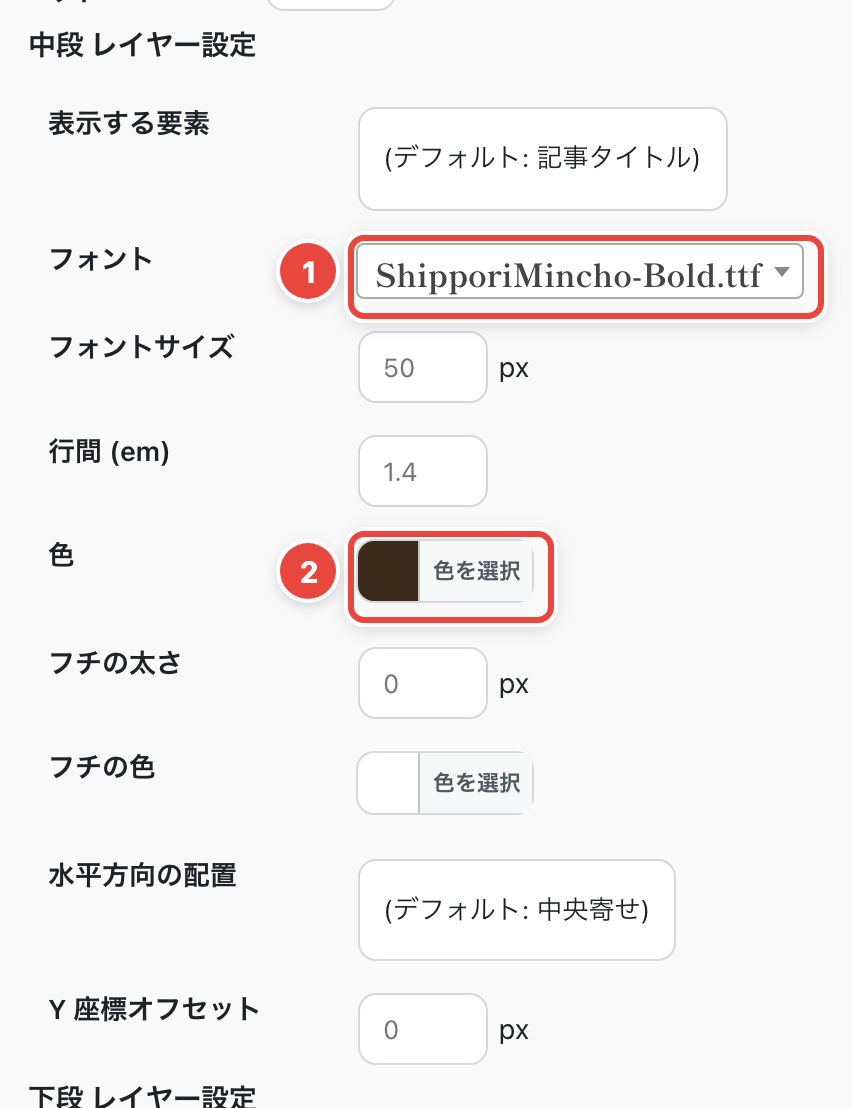
「上段」「中段」「下段」の 3 つとも、同じ欄が並んでいます。写真は中段(題名)です。
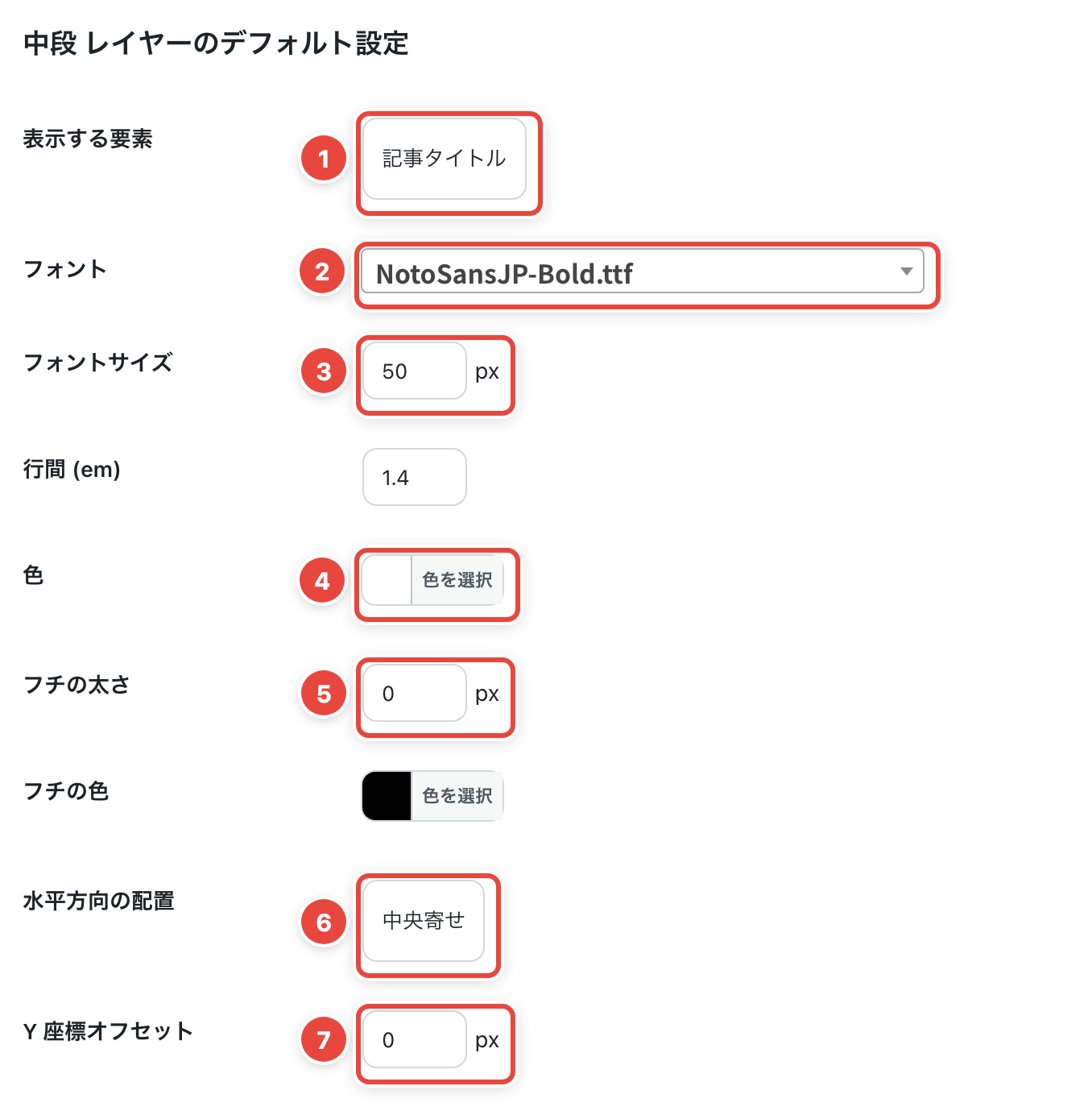
- 表示する要素 その段に載せる物です(下の表)。
- フォント 字の形です。最初から入っているのは NotoSansJP の Regular(普通)と Bold(太字)です。9 章で足せます。
- フォントサイズ 字の大きさです。その下の「行間 (em)」は、2 行になった時の行と行の間です。
- 色 字の色です。
- フチの太さ 字のまわりの縁取りです。写真の背景の上でも読みやすくなります。その下の「フチの色」で縁の色を決めます。
- 水平方向の配置 左寄せ・中央寄せ・右寄せです。
- Y 座標オフセット その段だけ、上下に少しずらす量(px)です。
| 表示する要素 | 載るもの |
|---|---|
| (なし) | 何も載せません |
| 記事タイトル | 記事の題名 |
| 抜粋 | 記事の抜粋 |
| 投稿者名 | 記事を書いた人の表示名 |
| 投稿日 | 記事の日付 |
| カテゴリー名 | 記事のカテゴリー |
| タグ | 記事のタグ |
| 画像 | ロゴなどの画像(「レイヤー画像」でメディアから選びます) |
| 任意の文字列 | 自分で書いた字(お店の名前など。「任意の文字列」の欄に書きます) |
ヒント
写真の見本は、上段=カテゴリー名、中段=記事タイトル、下段=任意の文字列(教室の名前)です。ロゴを載せる時は、どれかの段を「画像」にします。
04
背景の画像と余白
背景の画像と、字のまわりの余白は「一般」タブで決めます。
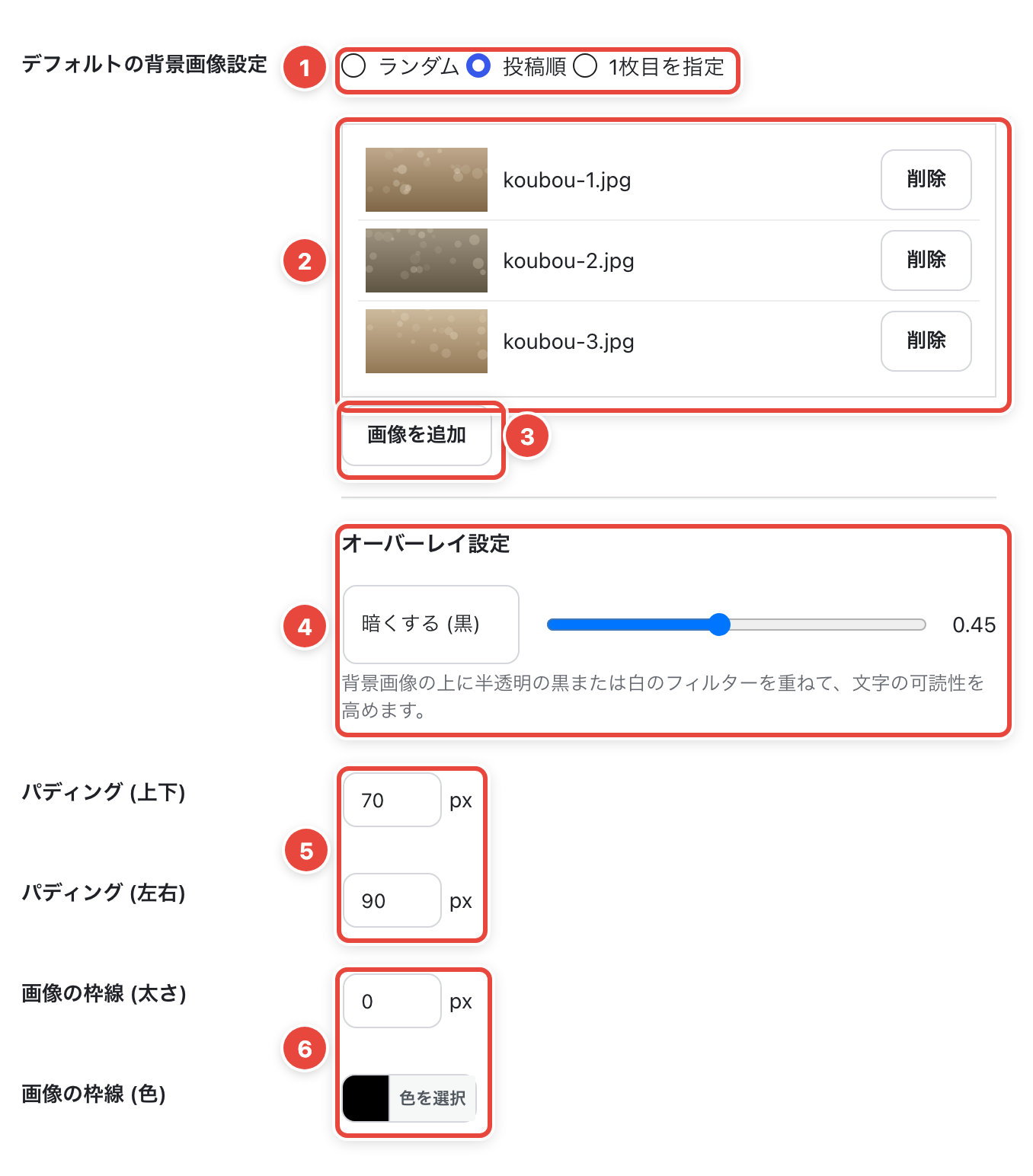
- 表示順 背景の画像を何枚か入れた時の使い方です。「ランダム」=作るたびにくじ引き、「投稿順」=記事ごとに順番に、「1枚目を指定」=いつも 1 枚目です。
- 背景の画像 入っている画像の一覧です。「削除」で外します。
- 画像を追加 メディアから選びます。何枚でも入れられます。
- オーバーレイ設定 背景の上に、半透明の黒(暗くする)か白(明るくする)を重ねます。右のつまみで濃さを決めます。写真の上の字が読みにくい時に使います。
- パディング 画像の端から字までの余白です(上下と左右)。
- 画像の枠線 画像のまわりの枠の太さと色です。0 で枠なしです。
ヒント
写真の見本では、工房の写真 3 枚を「投稿順」で使い、「暗くする (黒)」を 0.45 にしています。
補足
背景の画像が 1 枚も無い時は、プラグインに入っている黄色の背景で作ります。背景に使えるのは、メディアの JPEG・PNG・GIF・WebP の画像です。
05
記事を書く時(エディター)
ふだんは、いつもどおり記事を書いて公開するだけです。画像は公開の時に自動で作られ、アイキャッチ画像に設定されます。公開の前に見たい時や、その記事だけ変えたい時は、編集画面の右側のパネルを使います。
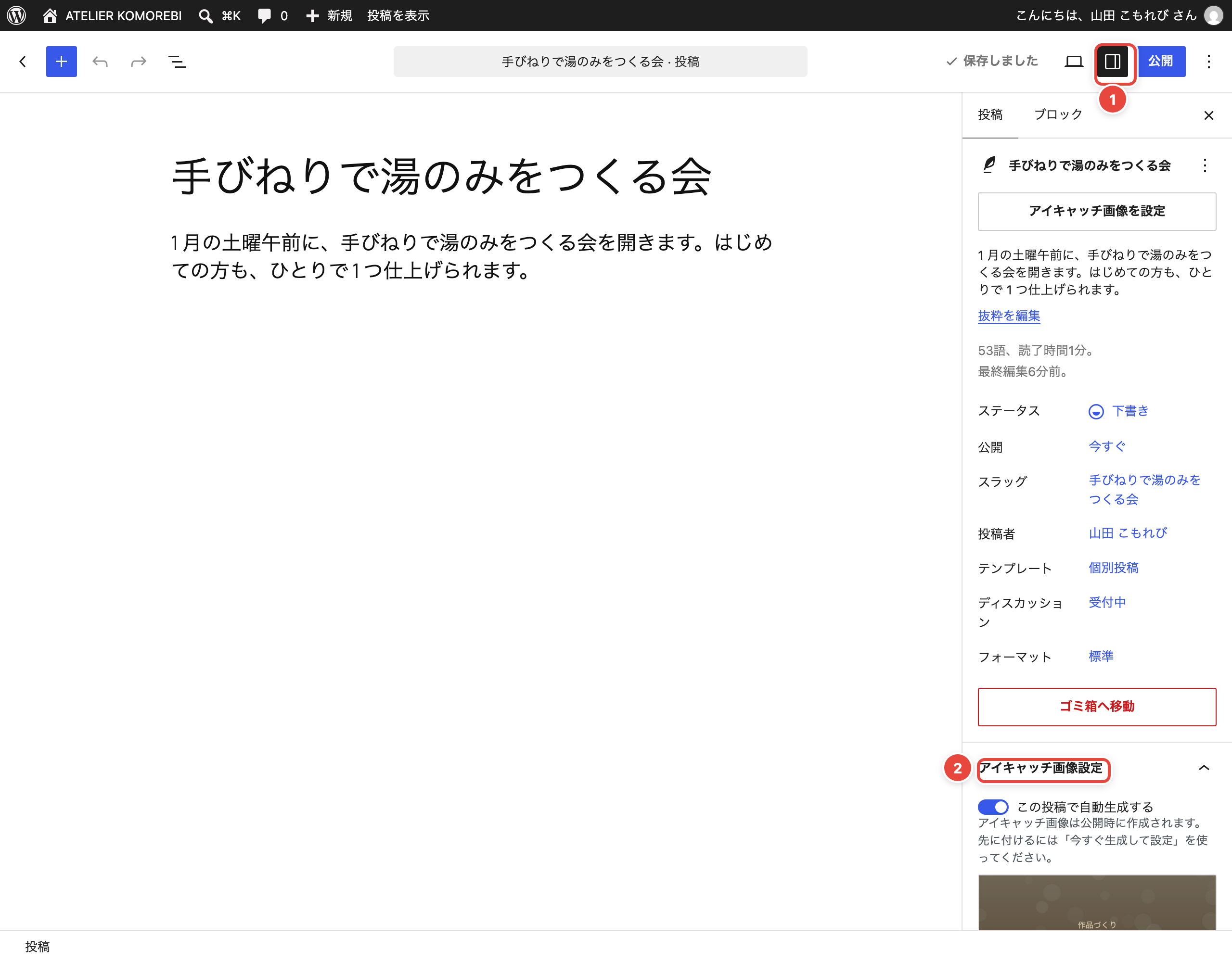
- 設定 右側の欄が出ていない時は、右上のこのボタンを押します。
- アイキャッチ画像設定 右側の欄の下の方にあります。押すと開きます。
アイキャッチ画像設定のパネル
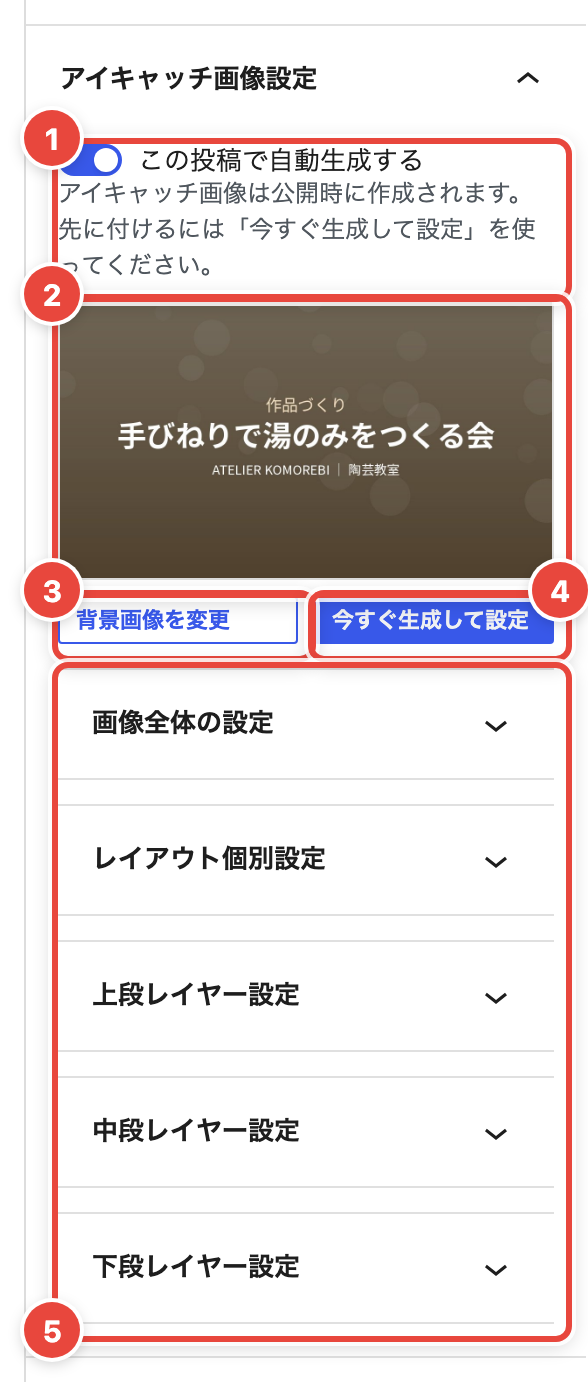
- この投稿で自動生成する オフにすると、この記事では作りません。その下に、今の状態の説明が出ます(写真は下書きなので「アイキャッチ画像は公開時に作成されます。」)。
- プレビュー この記事の題名とカテゴリーで描いた見本です。
- 背景画像を変更 この記事だけ、背景の画像を変えます。
- 今すぐ生成して設定 公開を待たずに、今すぐ画像を作ってアイキャッチ画像に設定します。下書きでも使えます。
- この記事だけの設定 「画像全体の設定」「レイアウト個別設定」「上段・中段・下段レイヤー設定」で、この記事だけ見た目を変えられます(下の「この記事だけ変える」)。
今すぐ作る
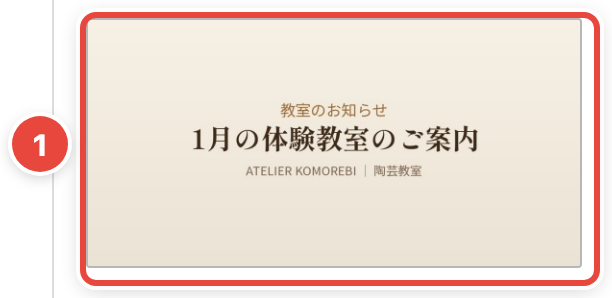
この記事だけ変える
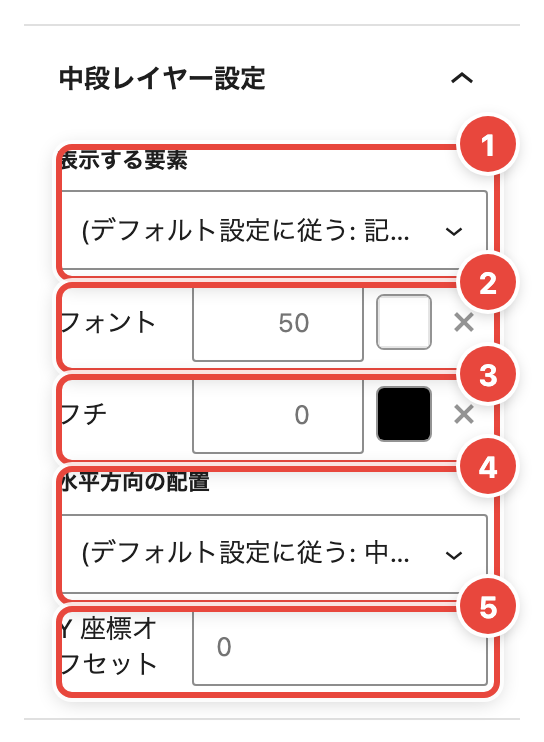
- 表示する要素 この記事だけ、載せる物を変えます。
- フォント 左の数字が字の大きさ、右の四角が字の色です。
- フチ 縁取りの太さと色です。
- 水平方向の配置 左寄せ・中央寄せ・右寄せです。
- Y 座標オフセット この段だけ、上下に少しずらします。
補足
空欄と「(デフォルト設定に従う: …)」の所は、設定の画面の決まりのままです。括弧の中には、いま決まっている物の名前が出ます(写真の 1 は「記事タイトル」、4 は「中央寄せ」。欄が狭いので、後ろが「…」で切れることがあります。押すと全部見えます)。
ヒント
変えた所は、記事を保存した時に画像に入ります。すぐ見たい時は「今すぐ生成して設定」を押します。
公開した後に、題名を直した時
このプラグインが作った画像は、題名・カテゴリー・デザインが変わると、記事を保存した時に作り直されます。前の画像は、新しい画像ができた時に片付けられます(手で選んだ画像には触れません)。
06
題名の改行の位置を決める(-br-)
長い題名は、句読点やかっこが行の頭に来ないように、自動で折り返します。折り返す場所を自分で決めたい時は、題名の中に -br- と書きます。
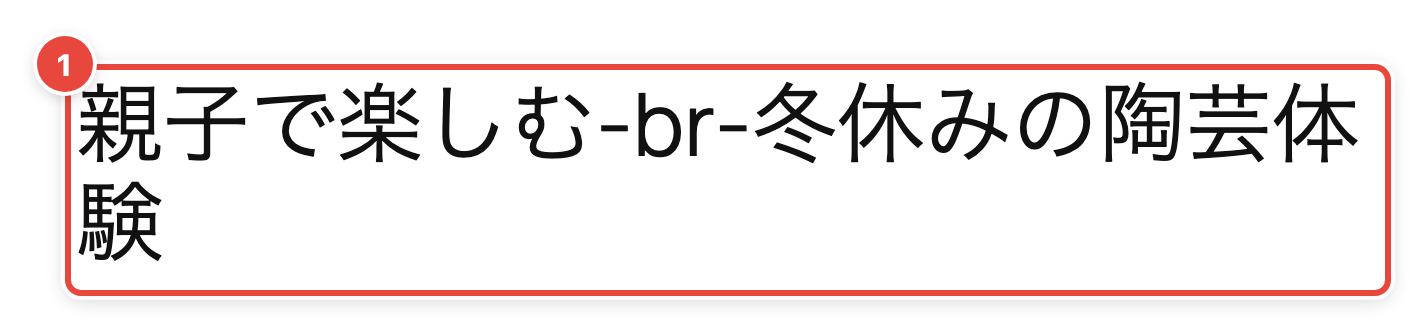
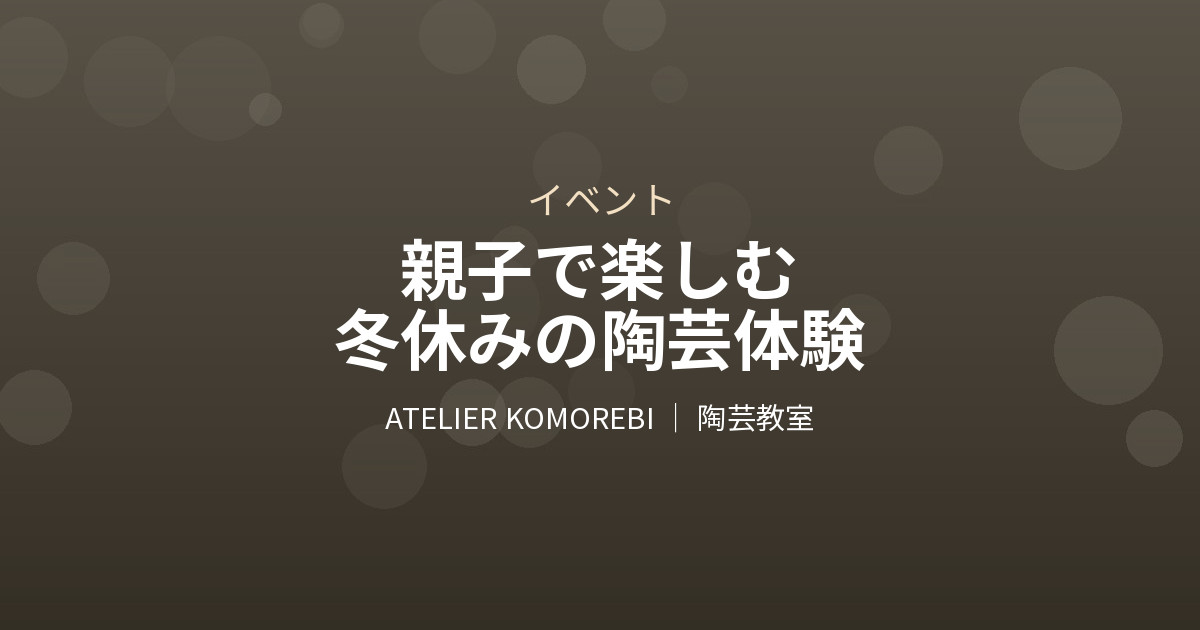
記事の一覧・記事のページの題名・ブラウザのタブに出る題名(検索結果に出る題名)・RSS からは、-br- が自動で消えます(「一般」タブの「タイトル内の改行タグ (-br-) を削除」に入っている時。最初から入っています)。写真の記事は「親子で楽しむ冬休みの陶芸体験」と出ます。
公開した時に題名から自動で付く記事の URL も、-br- を除いた形になります。
補足
すでに付いている URL は変わりません(4.4.4 までの版で公開した記事など)。直したい時は、編集画面の右側の欄の「スラッグ」で直せます。
URL を自分で打った時は、打ったとおりになります。
07
手で選んだ画像を守る
大事な記事だけ、自分で用意した画像を使いたい時のための仕組みです。最初から、手で選んだアイキャッチ画像は、自動の画像で置き換えないようになっています。
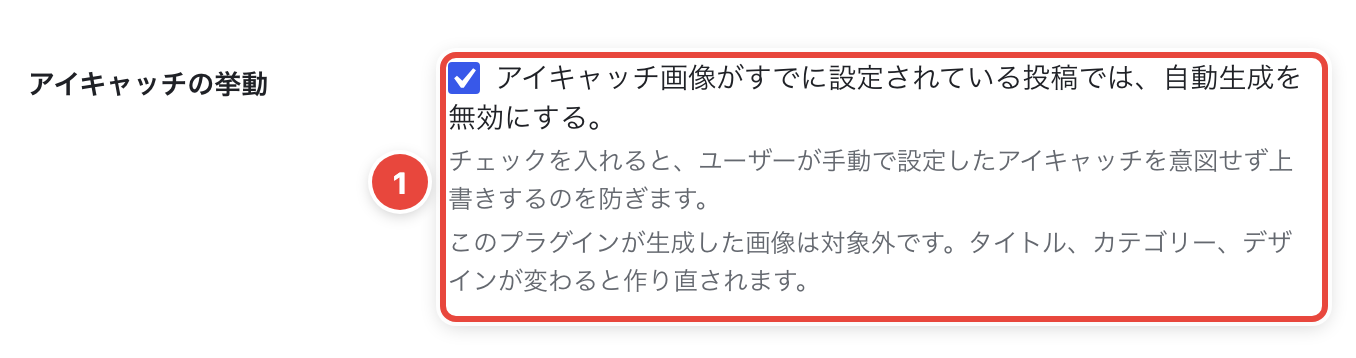
- アイキャッチの挙動 チェックが入っていると(最初から入っています)、手で選んだアイキャッチ画像のある記事では、自動で作りません。このプラグインが作った画像は対象外で、題名などが変わると作り直されます。
編集画面での見え方
編集画面でアイキャッチ画像を手で選ぶと、その記事の「この投稿で自動生成する」は自動でオフになります。そのまま保存すれば、選んだ画像が使われます。
手で選んだ画像を、自動の画像に置き換えたい時
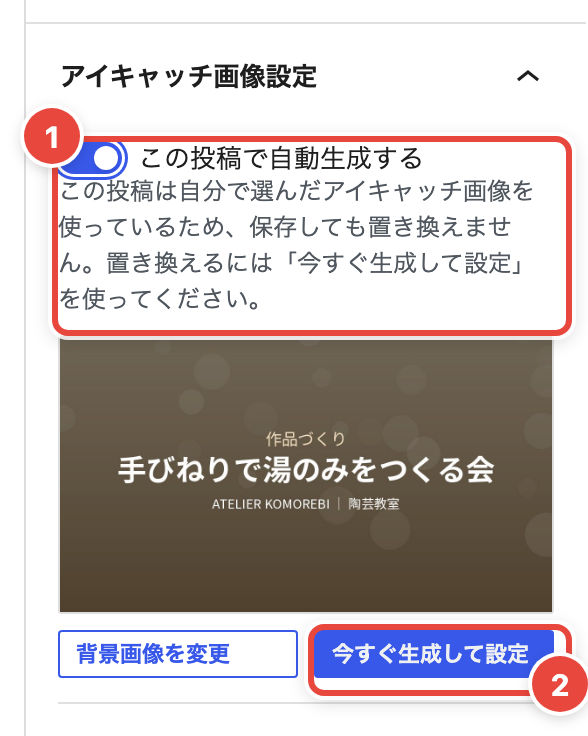
- この投稿で自動生成する オンに戻すと、「この投稿は自分で選んだアイキャッチ画像を使っているため、保存しても置き換えません。置き換えるには「今すぐ生成して設定」を使ってください。」と出ます。
- 今すぐ生成して設定 これを押すと、手で選んだ画像が自動の画像に置き換わります。
08
記事の種類ごとに変える(個別ルール)
カテゴリー・タグ・記事ごとに、「この時はこのデザイン」「この時は作らない」を決めておけます。決めておけば、書く人がデザインを考えなくて済みます。
「個別ルール設定」タブの「新しいルールを追加」を押すと、ルールが 1 つ増えます。写真は、カテゴリー「教室のお知らせ」だけ明るい無地の背景にしたルールです。
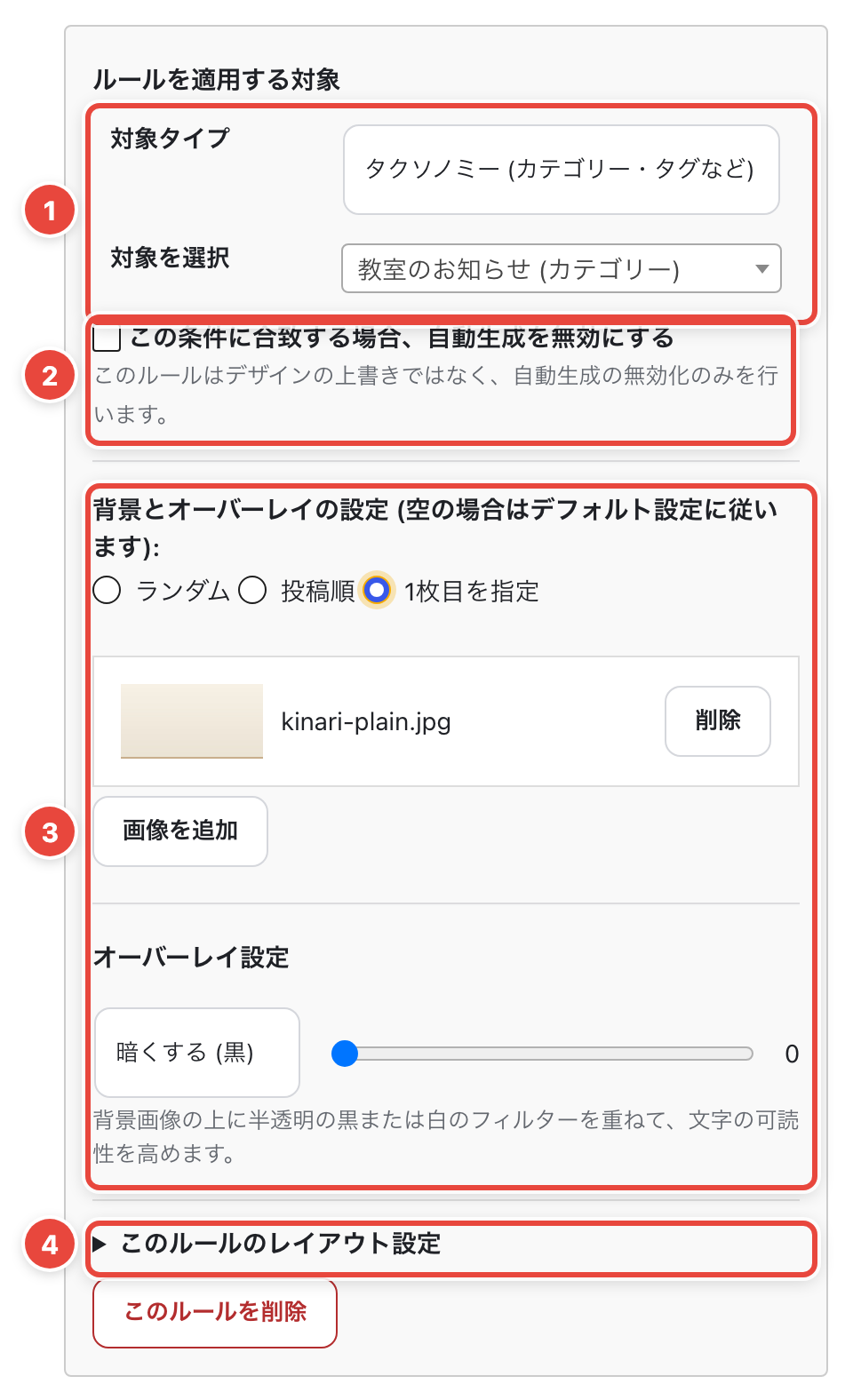
- ルールを適用する対象 「対象タイプ」で「タクソノミー (カテゴリー・タグなど)」か「投稿・固定ページ」を選び、「対象を選択」で名前を打って探します。
- この条件に合致する場合、自動生成を無効にする 入れると、デザインは変えずに「作らない」だけのルールになります(下の「作らないルール」)。
- 背景とオーバーレイの設定 このルールの時だけ使う背景です。空の時は「一般」タブの背景のままです。
- このルールのレイアウト設定 押すと開きます。このルールの時だけ、字の形や色を変えます(下の写真)。
ヒント
ルールの中の欄を押すと、右のライブプレビューがそのルールの見た目に変わります。ルールの外の欄を押すと、元の見た目に戻ります。そのカテゴリーの記事の編集画面のプレビューでも確かめられます(5 章の「今すぐ作る」の写真は、このルールで作った画像です)。
作らないルール
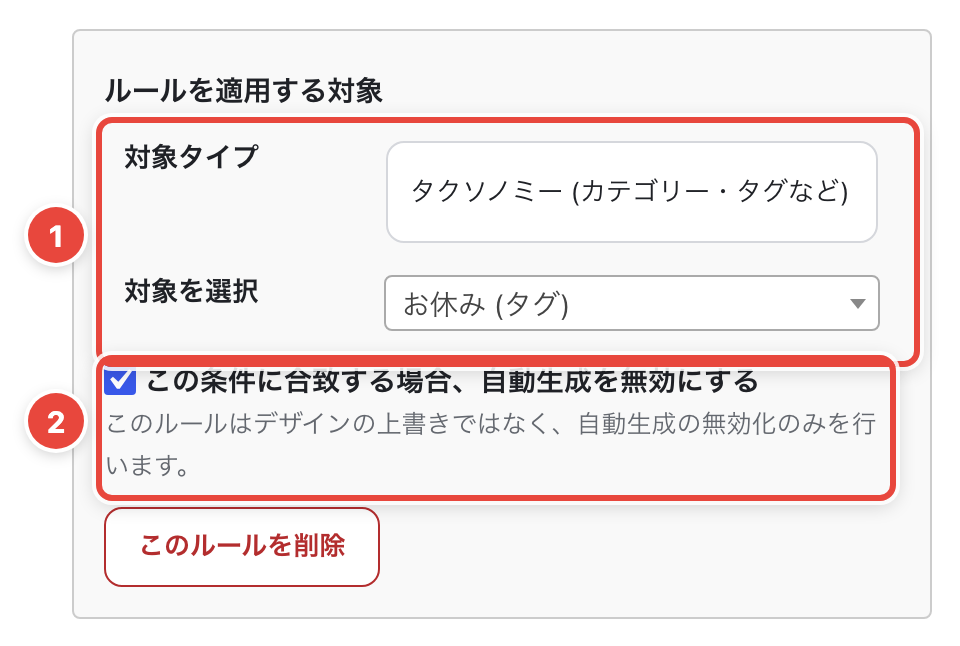
- 対象 タグ「お休み」です。
- この条件に合致する場合、自動生成を無効にする チェックを入れたルールです。お休みのお知らせなど、決まった写真を自分で付けたい記事に使います。
補足
1 本の記事に当てはまるルールが 2 つ以上ある時は、いちばん上のルールだけが使われます。写真の見本では、お休みの記事は「教室のお知らせ」でもあるので、作らないルールを上に置いています。
ヒント
ルールを作ったり直したりした後は、「設定を保存」を押します。消す時は、ルールの下の「このルールを削除」を押してから保存します。
09
フォントを足す
最初から入っている Noto Sans JP のほかに、明朝体や丸ゴシックなどを足せます。「一般」タブの「フォント管理」です。
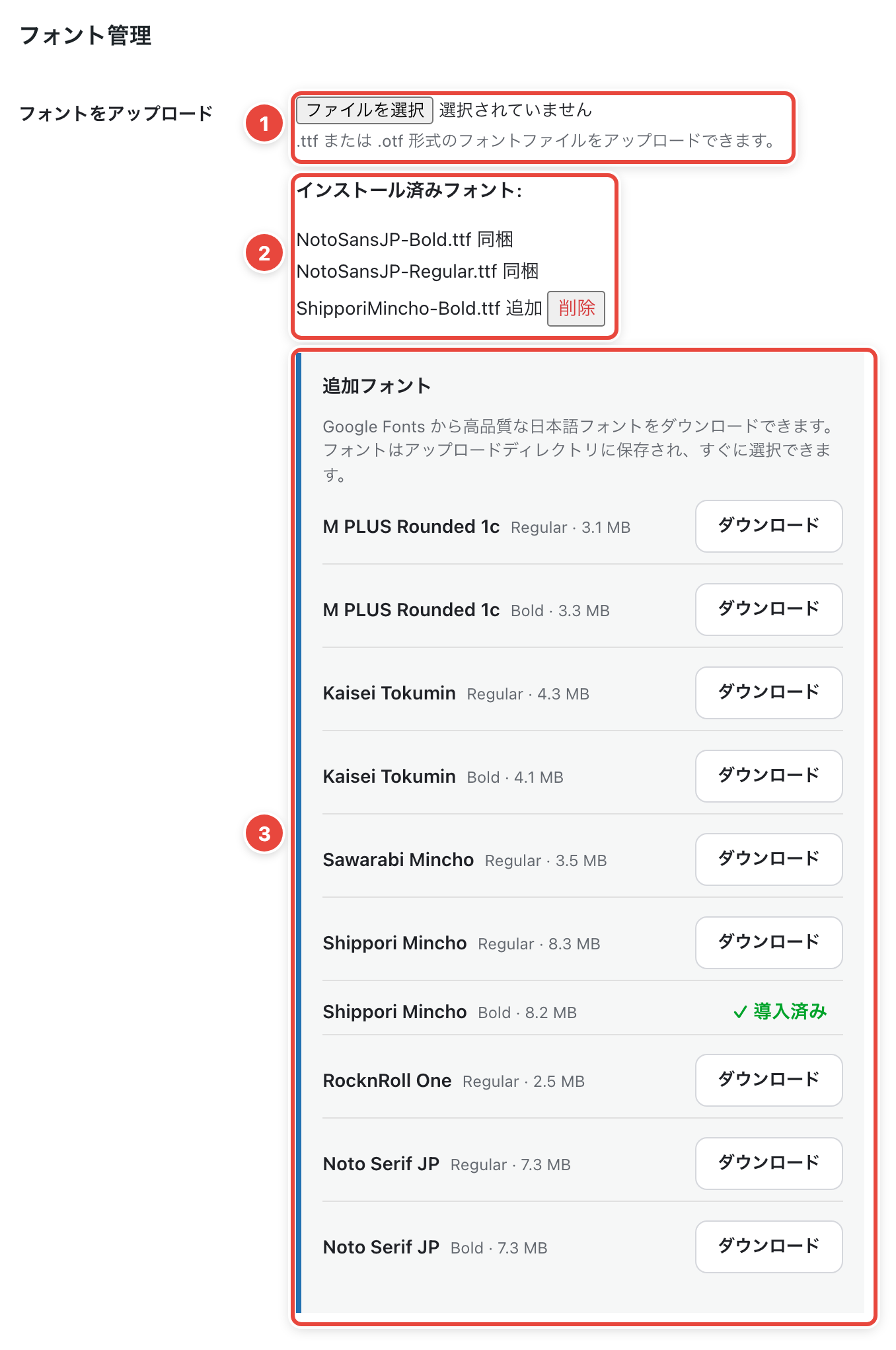
- フォントをアップロード 手持ちの .ttf か .otf のファイルを選び、「設定を保存」を押すと入ります。
- インストール済みフォント 今使えるフォントです。「同梱」は最初から入っている物、「追加」は足した物で、「削除」で消せます。
- 追加フォント Google Fonts の日本語フォントを、「ダウンロード」を押すだけで入れられます。
入れたフォントは、「レイアウト」タブとルールの「フォント」の一覧に出ます。写真の見本の「教室のお知らせ」の明朝は、ここから入れた Shippori Mincho Bold です。
注意
日本語の字が入っていないフォント(英語だけのフォント)を日本語の題名に使うと、字が欠けます。日本語の題名には、日本語のフォントを選びます。
補足
フォントのファイルは、大きい物で 8 MB ほどあります。使わないフォントは消しておくと、サーバーの容量を取りません。
10
そのほかの設定
「一般」タブの、作るタイミングと大きさの設定です。ふだんは最初のままで使えます。
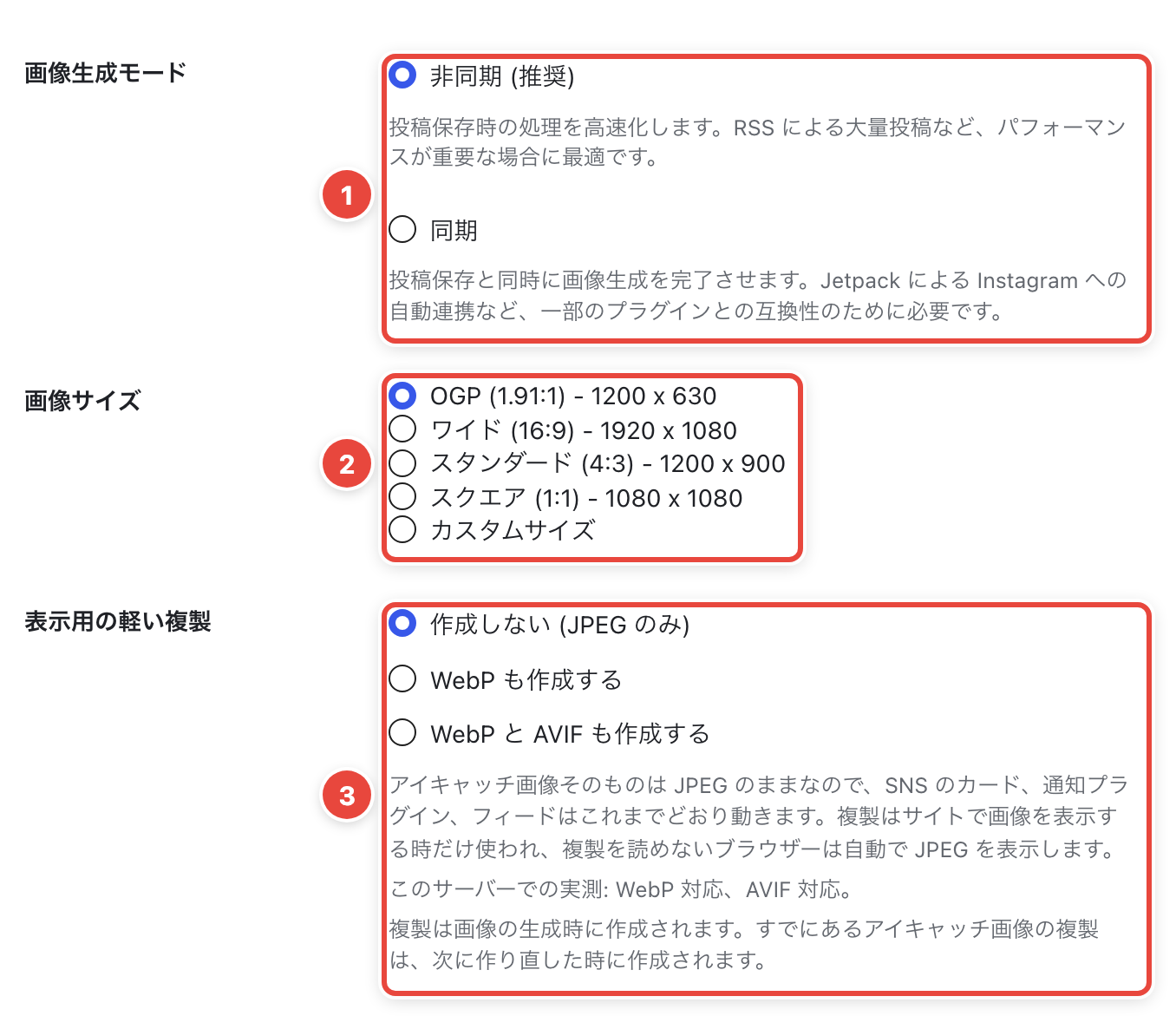
- 画像生成モード 「非同期 (推奨)」は、公開した後に裏で作ります(公開がすぐ終わります)。「同期」は、公開と同時に作り終えます。公開した瞬間に SNS へ自動で送るプラグイン(Jetpack の Instagram への連携など)を使う時は「同期」にします。
- 画像サイズ OGP (1.91:1)・ワイド (16:9)・スタンダード (4:3)・スクエア (1:1)・カスタムサイズから選びます。
- 表示用の軽い複製 「WebP も作成する」「WebP と AVIF も作成する」を選ぶと、サイトに表示する時だけ軽い画像を使います。アイキャッチ画像そのものは JPEG のままなので、SNS や RSS はこれまでどおりです。
補足
画面には、このサーバーで WebP・AVIF を作れるかが出ます(写真は「WebP 対応、AVIF 対応」)。
表示を速くするプラグインなどで、すでに WebP を作っている時は「作成しない (JPEG のみ)」のままにします。軽い複製は、次に画像を作り直した時(「今すぐ生成して設定」など)から付きます。
ヒント
「一般」タブのいちばん下の「ASB シリーズの案内 (宣伝サイドバー) を表示しない」に入れると、設定の画面の右側の「開発者について」などの欄を隠せます。
11
使える人を決める(権限)
「権限」タブで、設定の画面と、記事ごとのパネルを使える人を決めます。ここを変えられるのは管理者だけです。
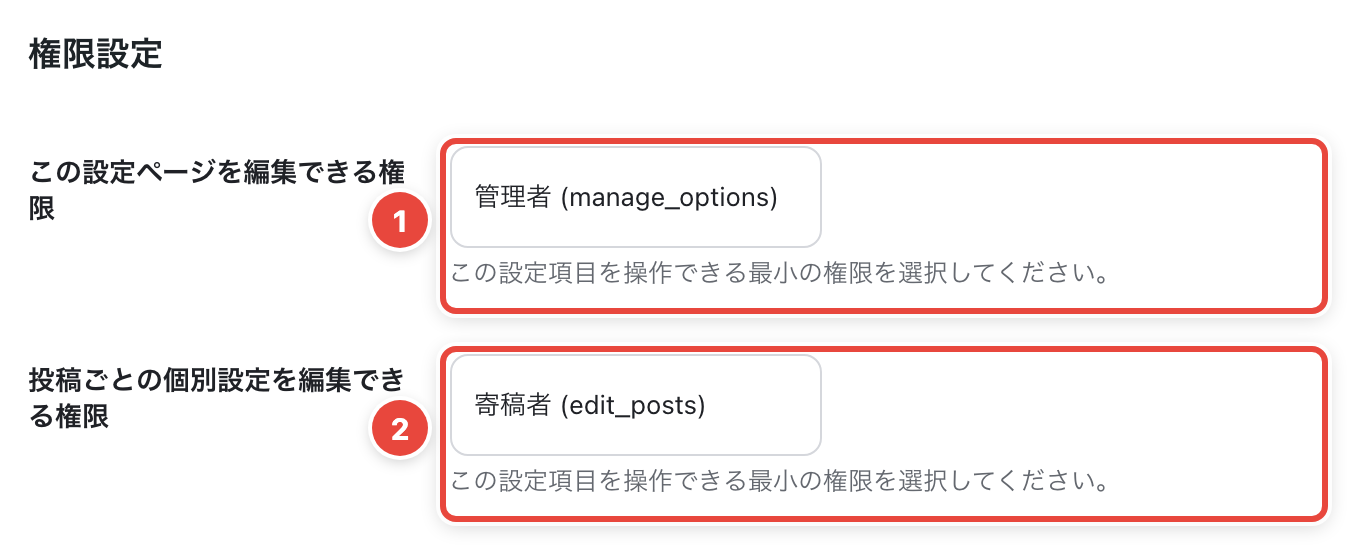
- この設定ページを編集できる権限 最初は「管理者」です。
- 投稿ごとの個別設定を編集できる権限 編集画面のパネルで、その記事だけ見た目を変えられる人です。最初は「寄稿者」(記事を書ける人なら誰でも)です。
選べるのは「管理者」「編集者」「投稿者」「寄稿者」です。選んだ役と、それより上の役の人が使えます。
12
困った時は
公開したのに、アイキャッチ画像が付きません
「非同期 (推奨)」では、公開した後に WordPress の予約タスク(WP-Cron)で作ります。ふつうは数秒で付きます。
編集画面に「アイキャッチ画像は、WordPress の予約タスク (WP-Cron) の実行を待っています。」と出たまま変わらない時は、サイトの予約タスクが動いていません。サーバーの設定で予約タスクを止めている時は、サーバーの cron を設定するか、「一般」タブの「画像生成モード」を「同期」にします。
手で選んだ画像を、自動の画像に替えたい
編集画面のパネルの「今すぐ生成して設定」を押します(7 章)。
この記事だけ、画像を作ってほしくない
編集画面のパネルの「この投稿で自動生成する」をオフにします。いつも作らない種類の記事があるなら、作らないルールにします(8 章)。
字が □ になる・欠ける
そのフォントに日本語の字が入っていません。「レイアウト」タブの「フォント」を、NotoSansJP か、日本語のフォントにします(9 章)。
ブラウザのタブや記事の URL に -br- が出ます
4.4.4 までの版では残りました。4.4.5 で直っています。プラグインを新しい版にしてください。すでに付いている URL は変わらないので、直したい時は編集画面の「スラッグ」で直します(6 章)。
題名を直したのに、SNS に古い画像が出ます
このプラグインは、記事を保存した時に画像を作り直します。SNS の側が、前に読んだ画像をしばらく覚えていることがあります。時間をおいてから、もう一度共有してみてください。
ImageMagick が無いサーバーでも使えますか
はい。ImageMagick が無い時は、自動で GD という仕組みで作ります。ImageMagick があると、字の輪郭がよりなめらかになります。
固定ページでも作れますか
はい。「一般」タブの「自動生成を有効にする投稿タイプ」で「固定ページ」を入れます(2 章)。
プラグインを削除すると、作った画像はどうなりますか
メディアに入っている画像は残ります。プラグインの設定、記事ごとの設定、プレビューの画像、足したフォントは消えます。